Sie können den namen ihres Restaurants unter simplyorder.ch/dashboard/settings ändern.
Klicken Sie dafür in das Textfeld mit der Überschrift "Restaurant Name" welches sich direkt unter dem "Bild auswählen" Feld befindet.
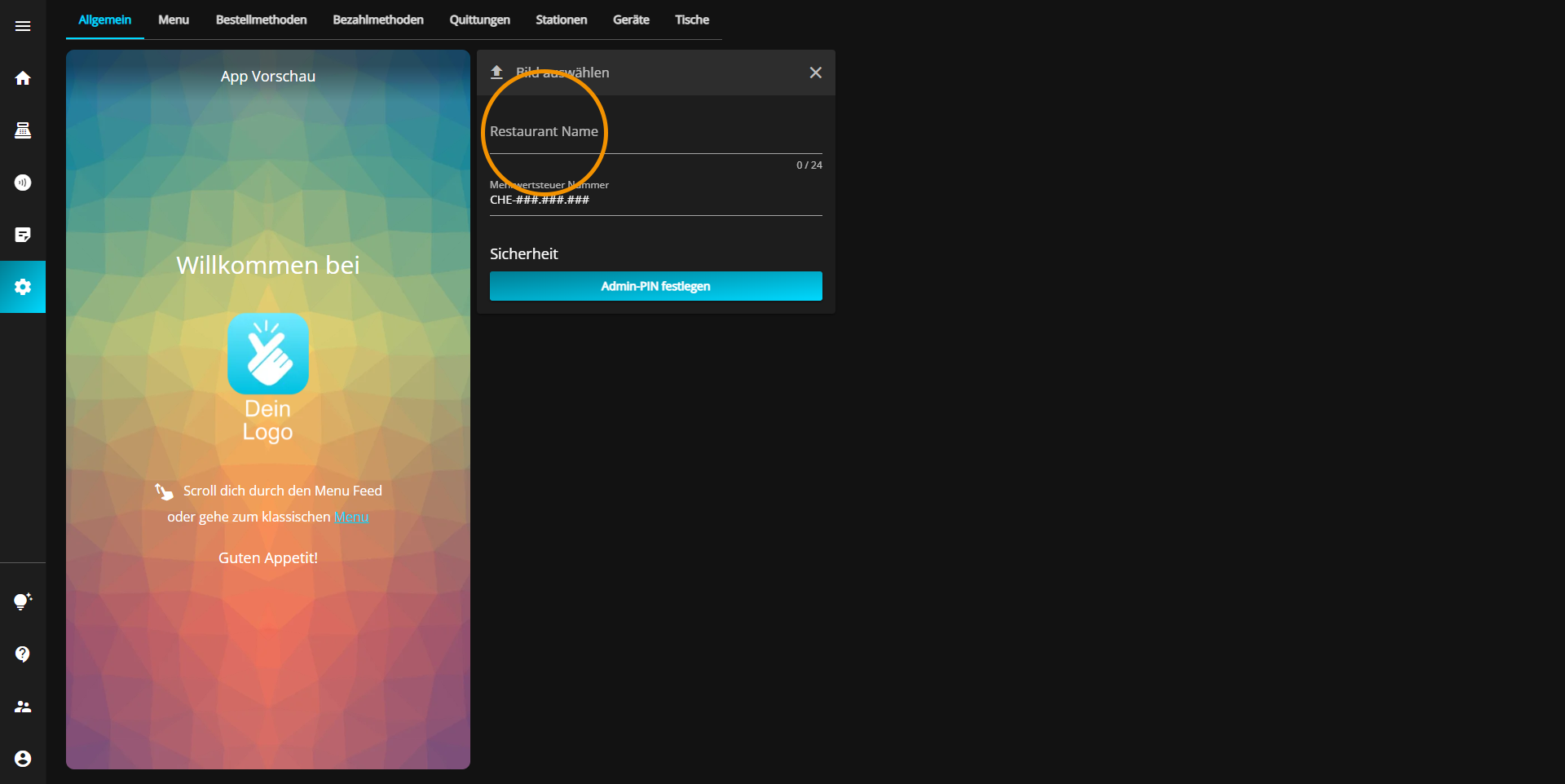
Schreiben Sie nun den gewünschten Namen ihres Restaurants in das Feld.
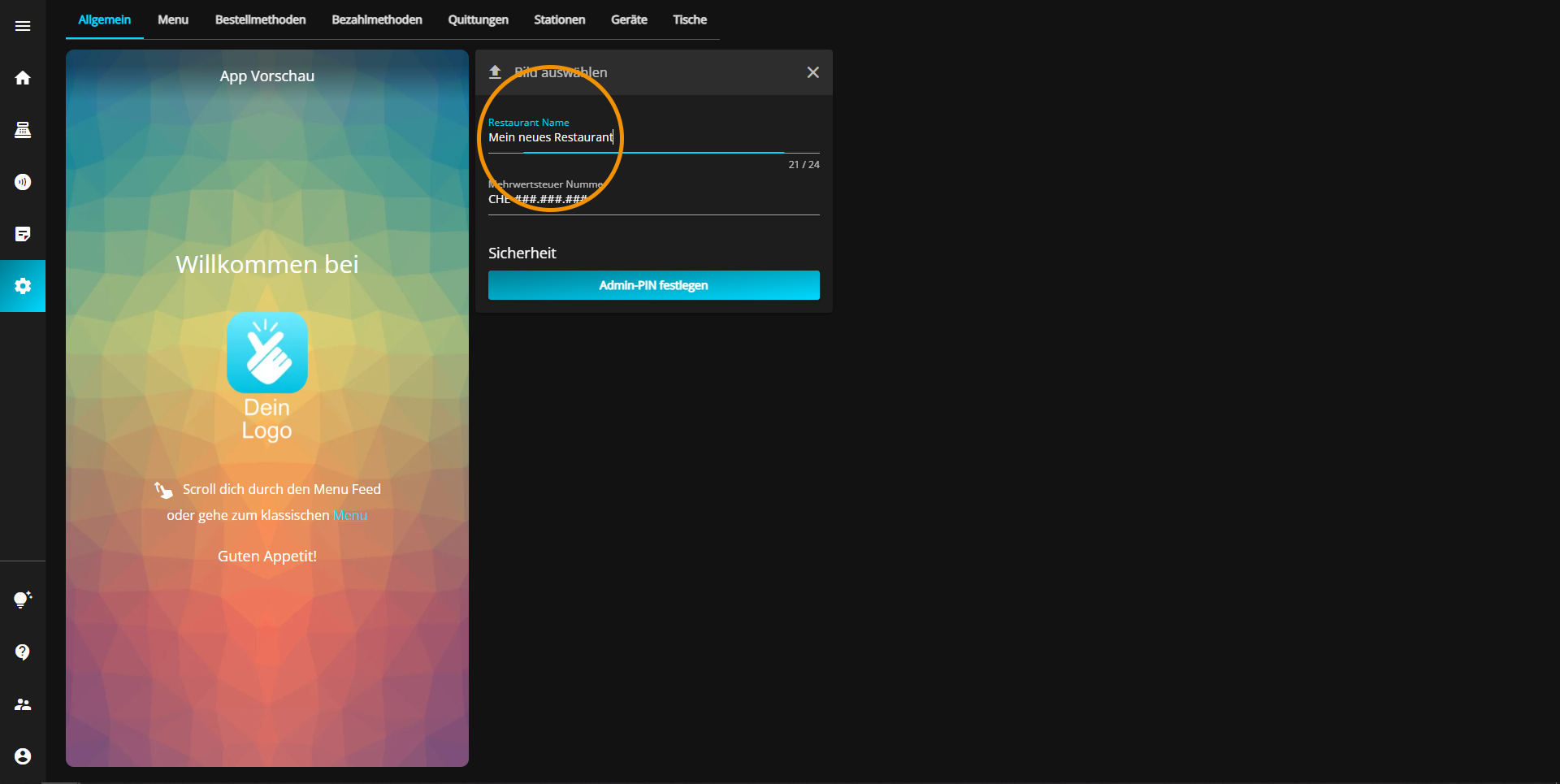
Nachdem Sie den Namen geschrieben haben, wird er automatisch gespeichert.
Sie können das Bild ihres Restaurants unter simplyorder.ch/dashboard/settings hinzufügen oder ein schon bestehendes Bild ändern.
Klicken Sie dafür auf das "Bild auswählen" Feld welches sich direkt über dem Restaurant Namen befindet.
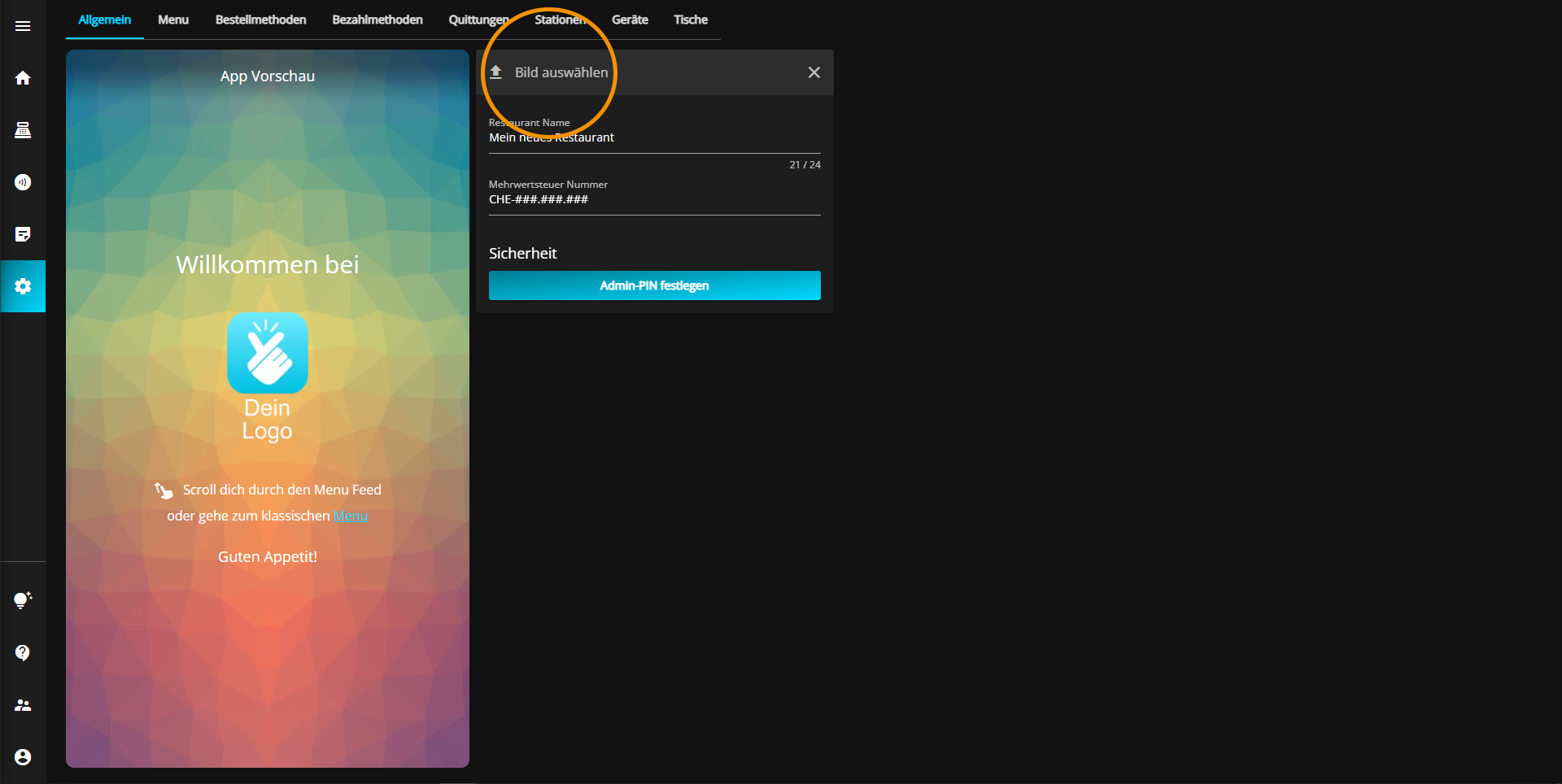
Wählen Sie nun das gewünschte Bild aus um es hochzuladen.
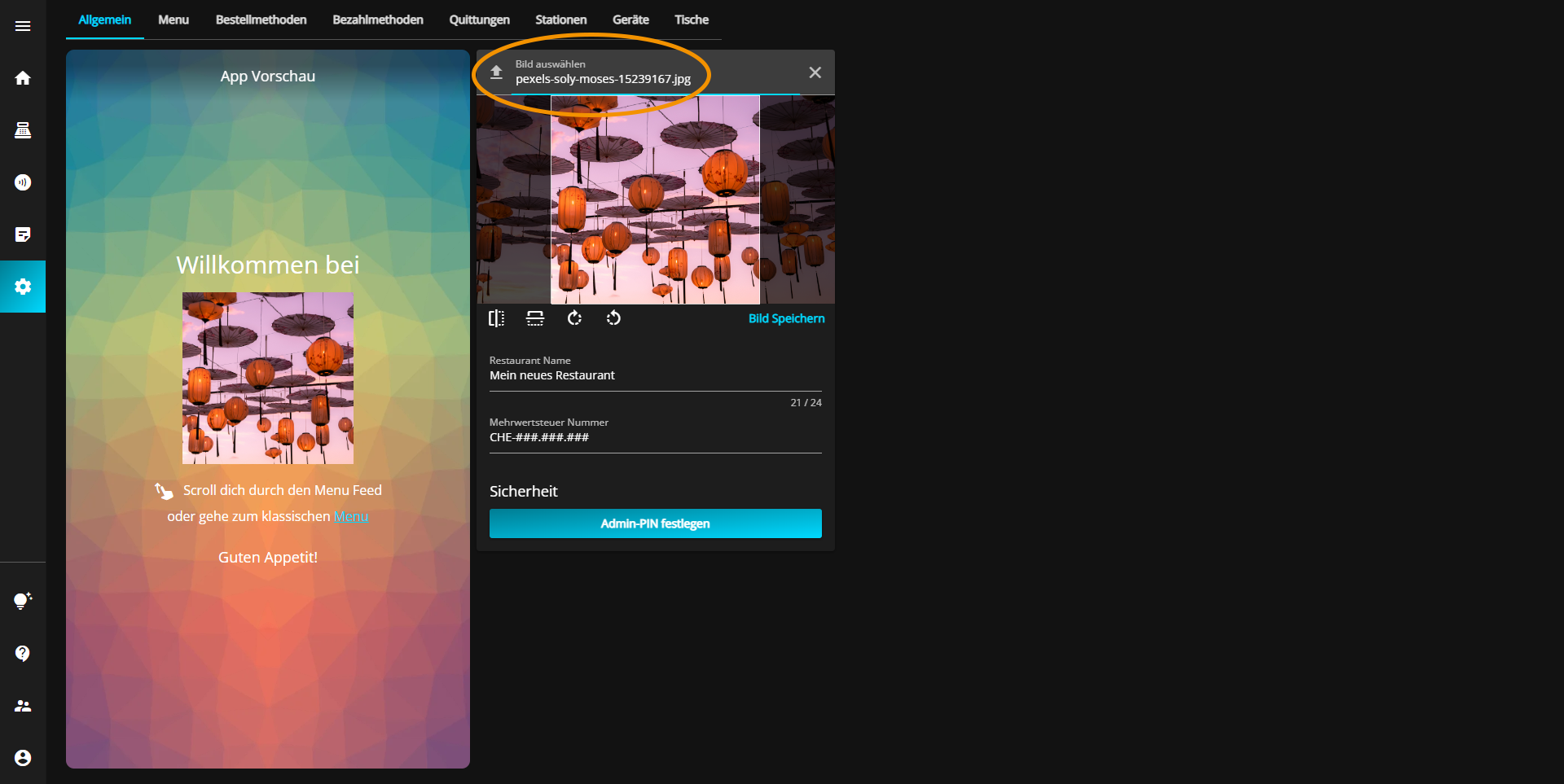
Nun können Sie das Bild verschieben. Ebenfalls können Sie das Ganze in der Vertikalen oder der Horizontalen spiegeln, indem Sie auf die jeweiligen Knöpfe drücken.
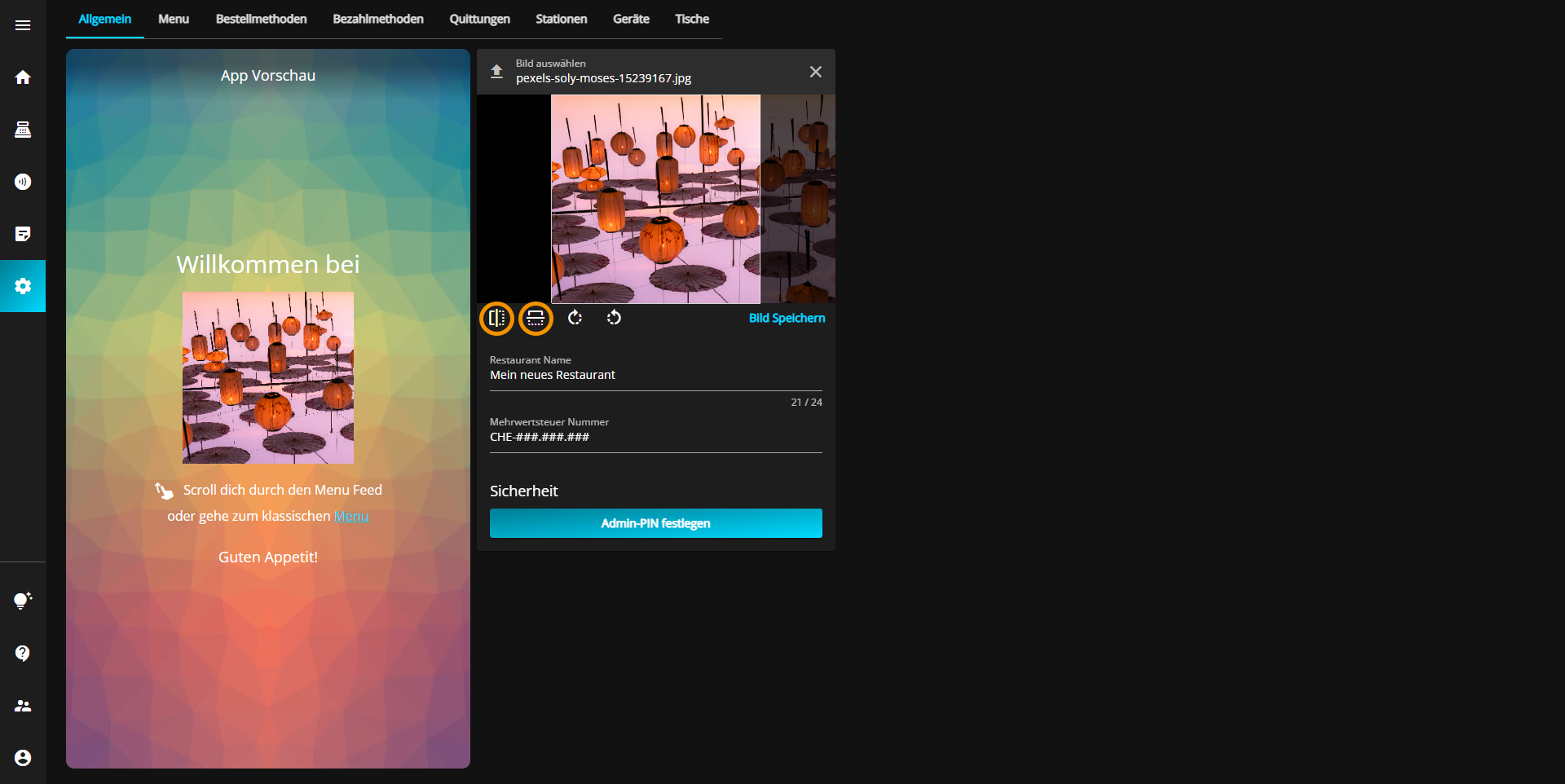
Ausserdem können Sie das Bild nach links oder rechts drehen, indem Sie einen der folgenden Knöpfe drücken.

Zu guter letzt, können Sie noch an das Bild heranzoomen, indem Sie das Mausrad nach vorne drehen.
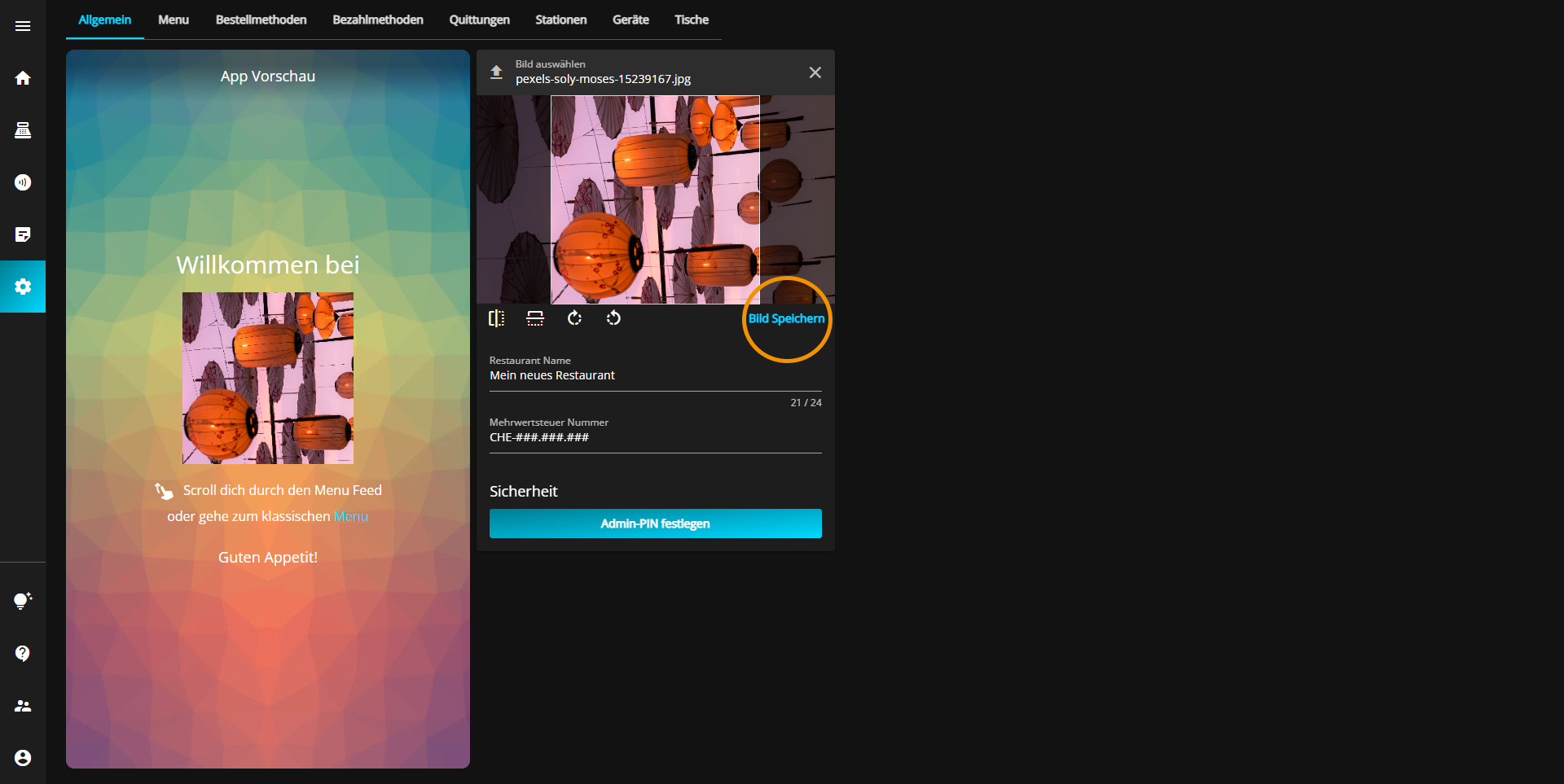
Nachdem Sie alles nach ihren vorlieben eingestellt haben, klicken Sie auf den "Bild Speichern" Knopf um ihr Bild zu speichern.
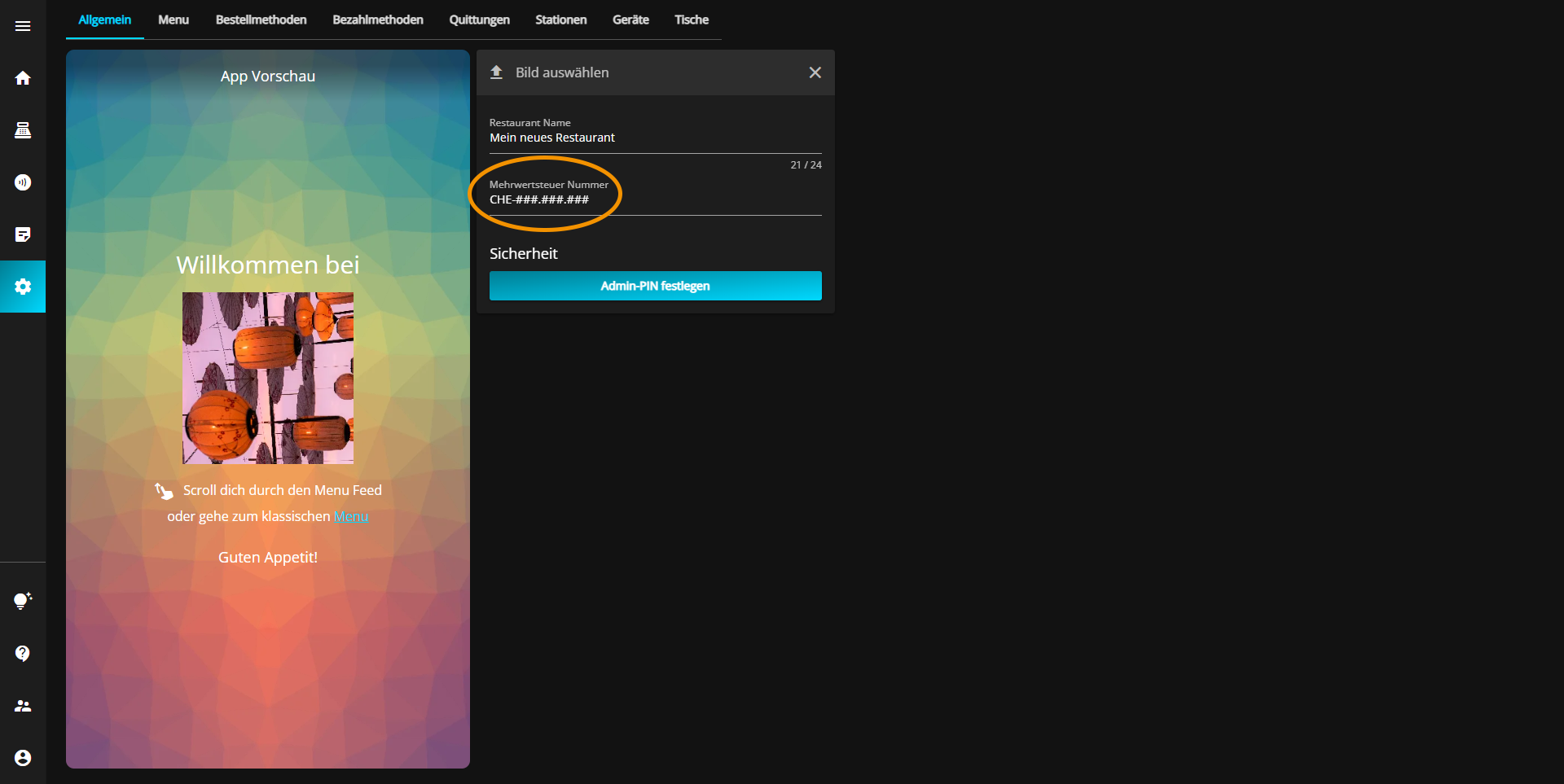
Sie können die Mehrwertsteuer Nummer ihres Restaurants unter simplyorder.ch/dashboard/settings ändern.
Klicken Sie dafür in das Feld mit der Überschrift "Mehrwertsteuer Nummer" welches sich direkt unter dem Restaurant Namen befindet.
Geben Sie nun die gewünschte Mehrwertsteuer Nummer ein.
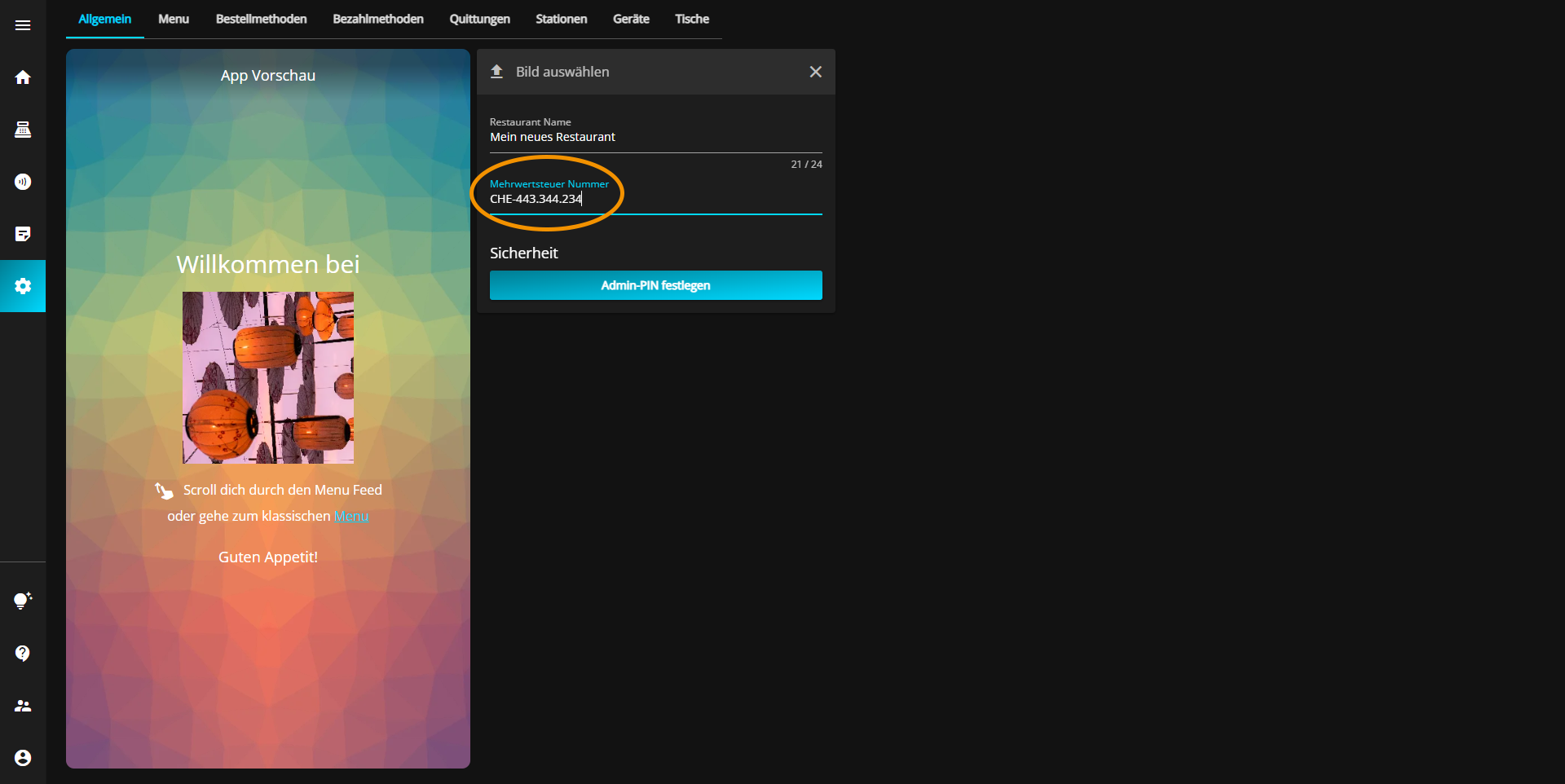
Die Nummer wird automatisch im richtigen Format gespeichert.
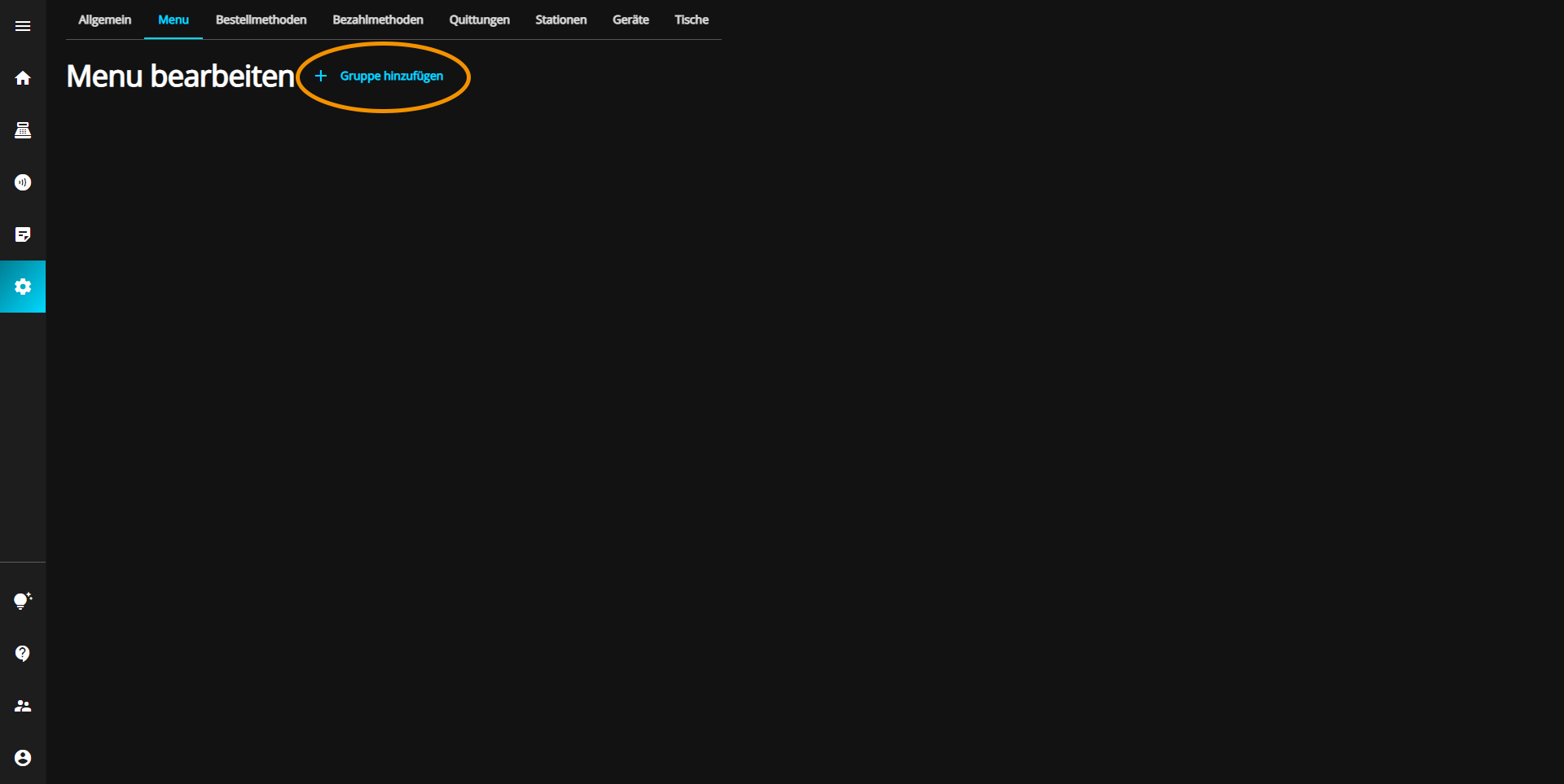
Sie können unter simplyorder.ch/dashboard/settings/menu eine neue Menügruppe hinzufügen.
Klicken Sie dafür auf den "Gruppe hinzufügen" Knopf.
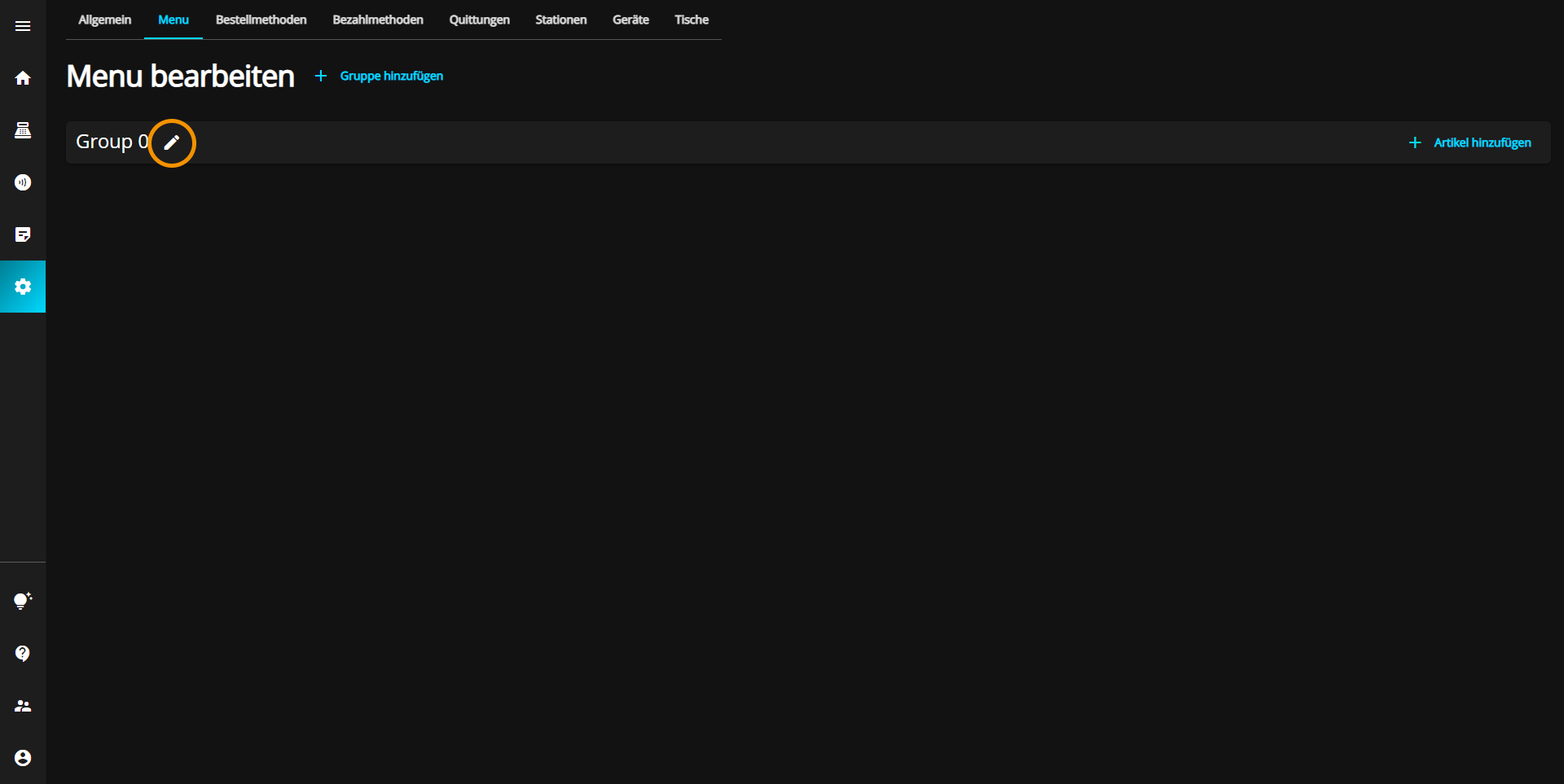
Eine neue Menügruppe erscheint. Sie können weitere Optionen ihrer Menügruppe einsehen und bearbeiten, indem Sie auf den Bleistift klicken der sich direkt rechts neben der neuen Gruppe befindet.
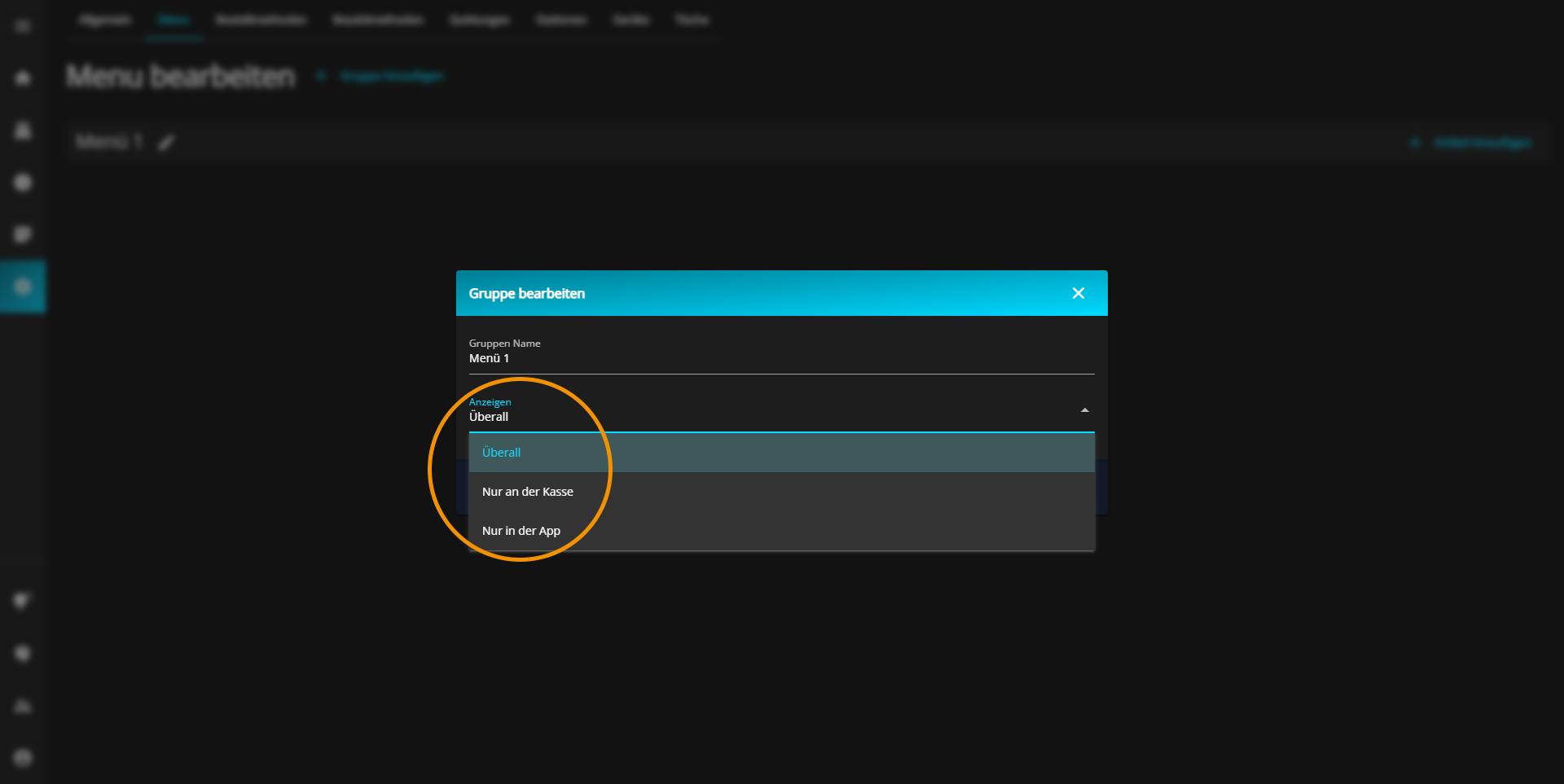
Klicken Sie nun in der neuen Menügruppe, in die "Gruppen Name" Textbox und geben Sie den gewünschten Gruppennamen ein.

Nachdem Sie den Namen eingegeben haben, müssen Sie noch auswählen ob die Menügruppe ausschliesslich auf der Kasse, nur in der App oder sowohl auf der Kasse als auch in der App zu sehen sein soll.
Klicken Sie hierfür auf das "Anzeigen" Dropdown-Menü und wählen Sie die bevorzugte Option aus.
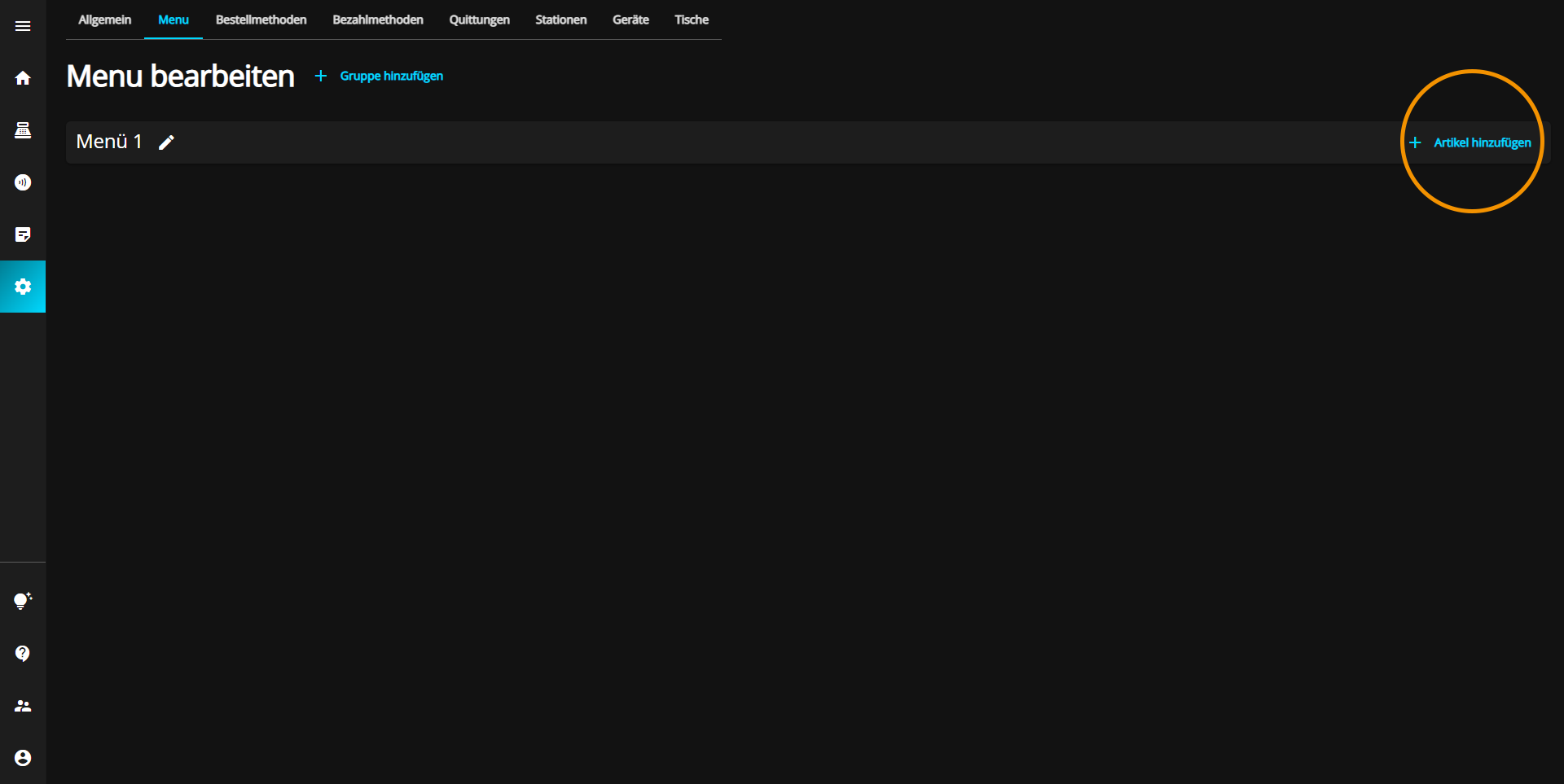
Sie können Inhalte zu ihren Menüs unter simplyorder.ch/dashboard/settings/menu hinzufügen.
Klicken Sie dafür auf den "Artikel hinzufügen" Knopf.
Es erscheint ein neuer Artikel direkt unter der ausgewählten Menügruppe.

Klicken Sie nun in das "Name" Textfeld und geben Sie den gewünschten Produktnamen ein.
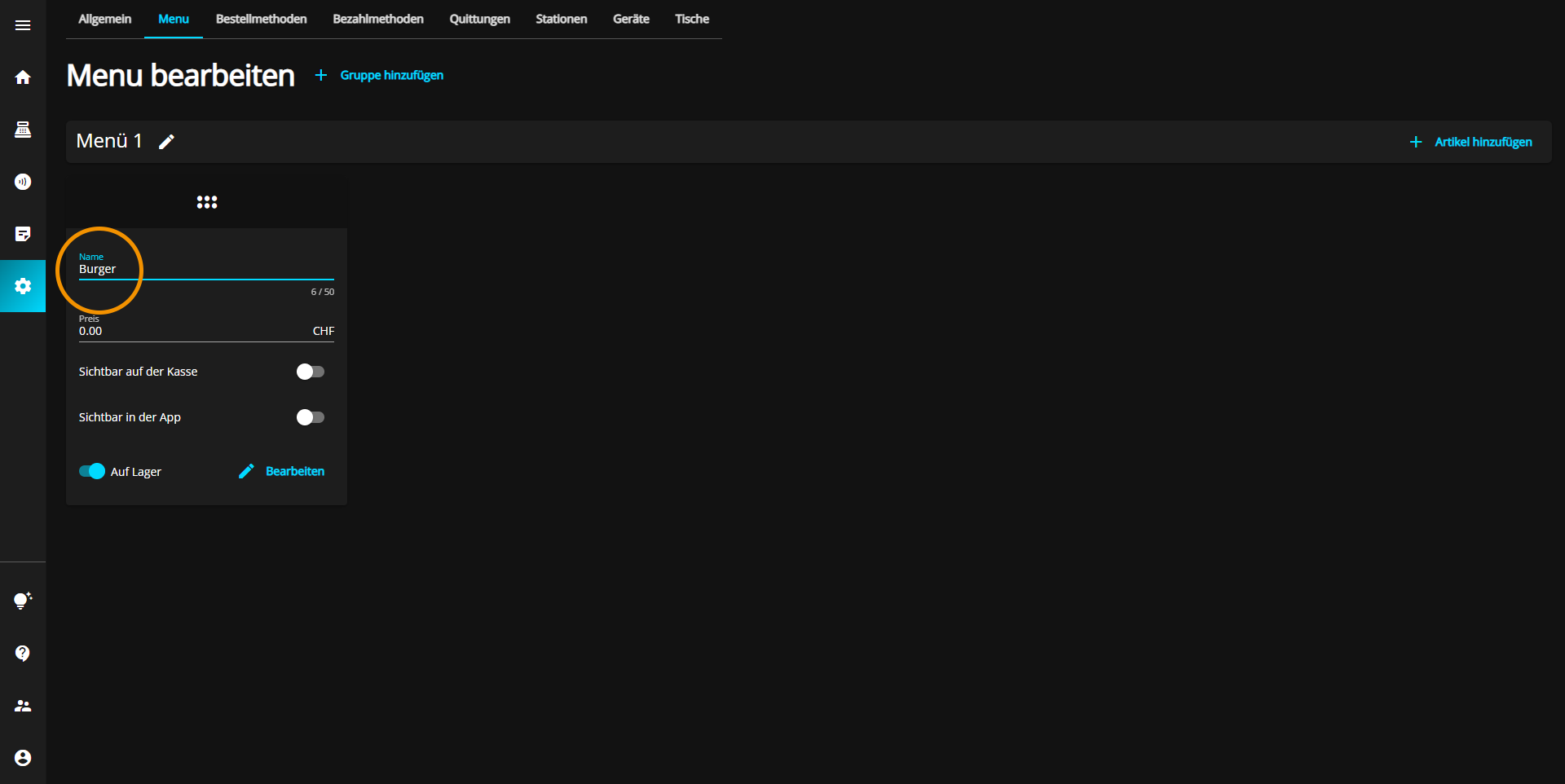
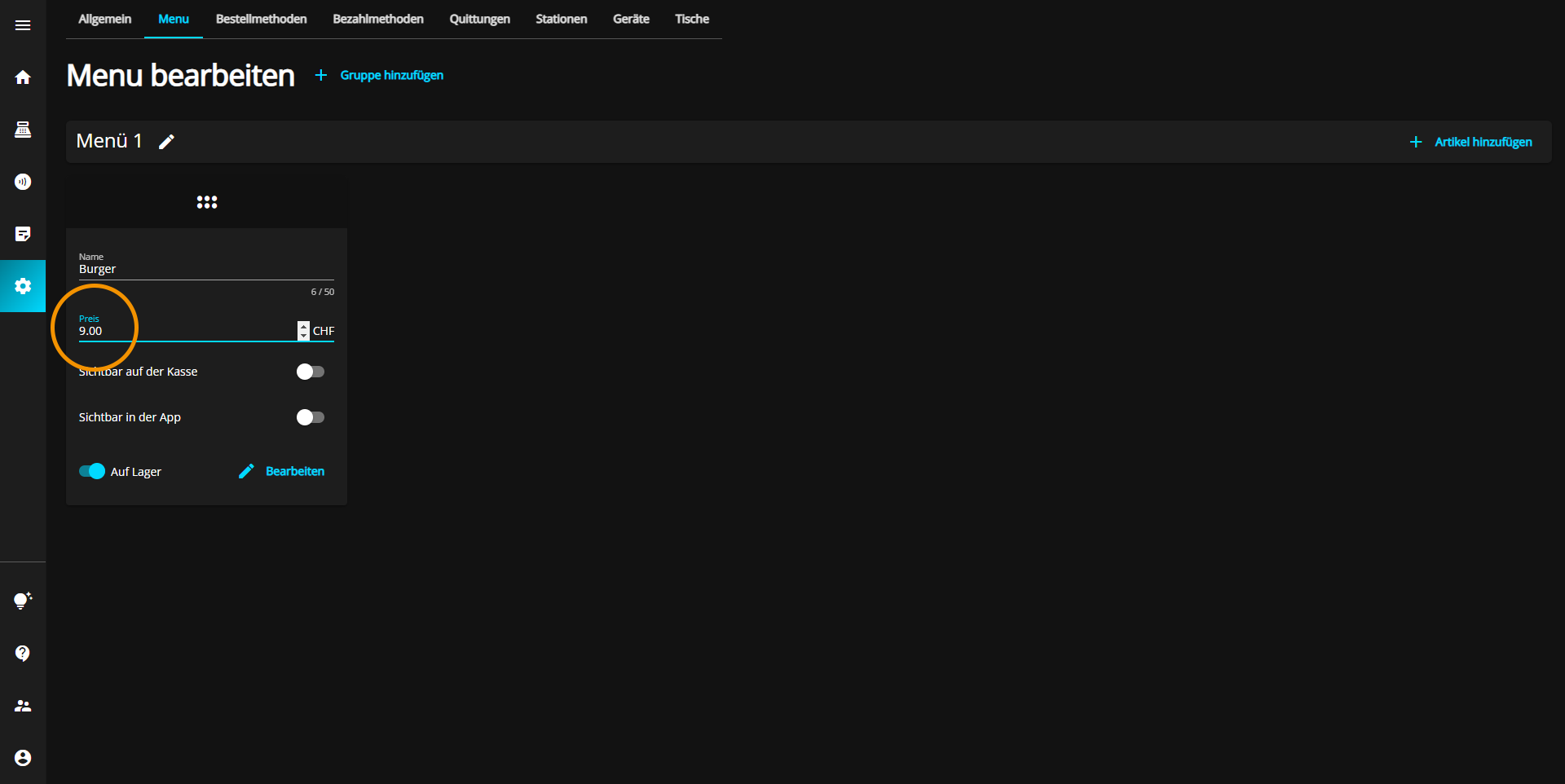
Unter dem "Name" Textfeld können Sie den Preis des Produkts bestimmen, indem Sie in das "Preis" Textfeld klicken und anschliessend den Wert eintragen.
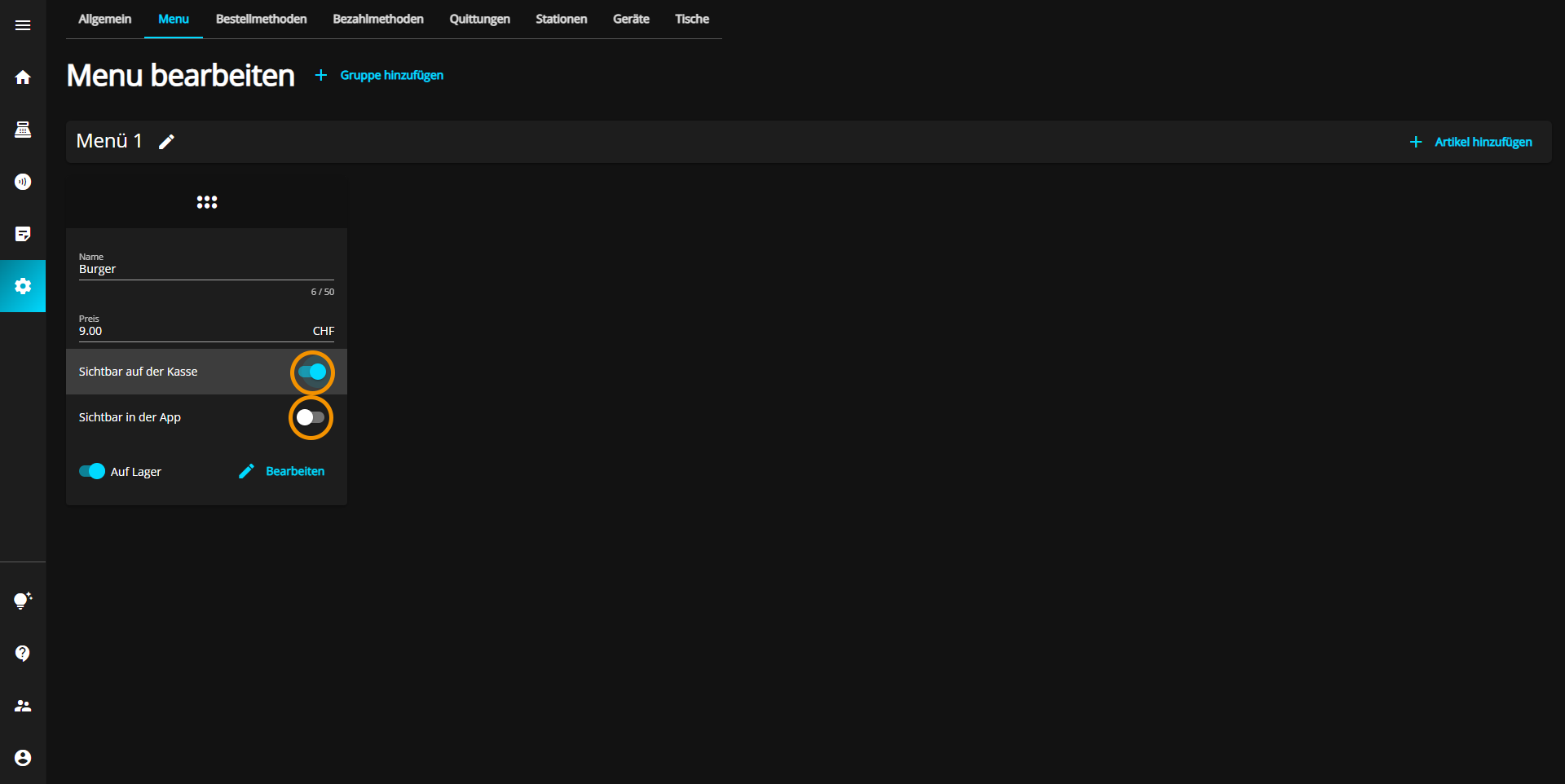
Weiterhin können Sie noch entscheiden ob das ausgewählte Produkt auf der Kasse, in der App oder auf beiden Geräten sichtbar sein soll.
Hierfür klicken Sie ganz einfach auf die gewünschten Schaltflächen welche in Grau angezeigt werden um eine Einstellung zu aktivieren, oder auf die Schaltflächen welche in Blau angezeigt werden um eine oder mehrere Einstellungen zu deaktivieren.
Zu guter Letzt können Sie einstellen ob der Artikel auf Lager ist, dazu klicken Sie auf die blaue Schaltfläche am unteren linken Rand des Artikels je nach Verfügbarkeit des Produkts.
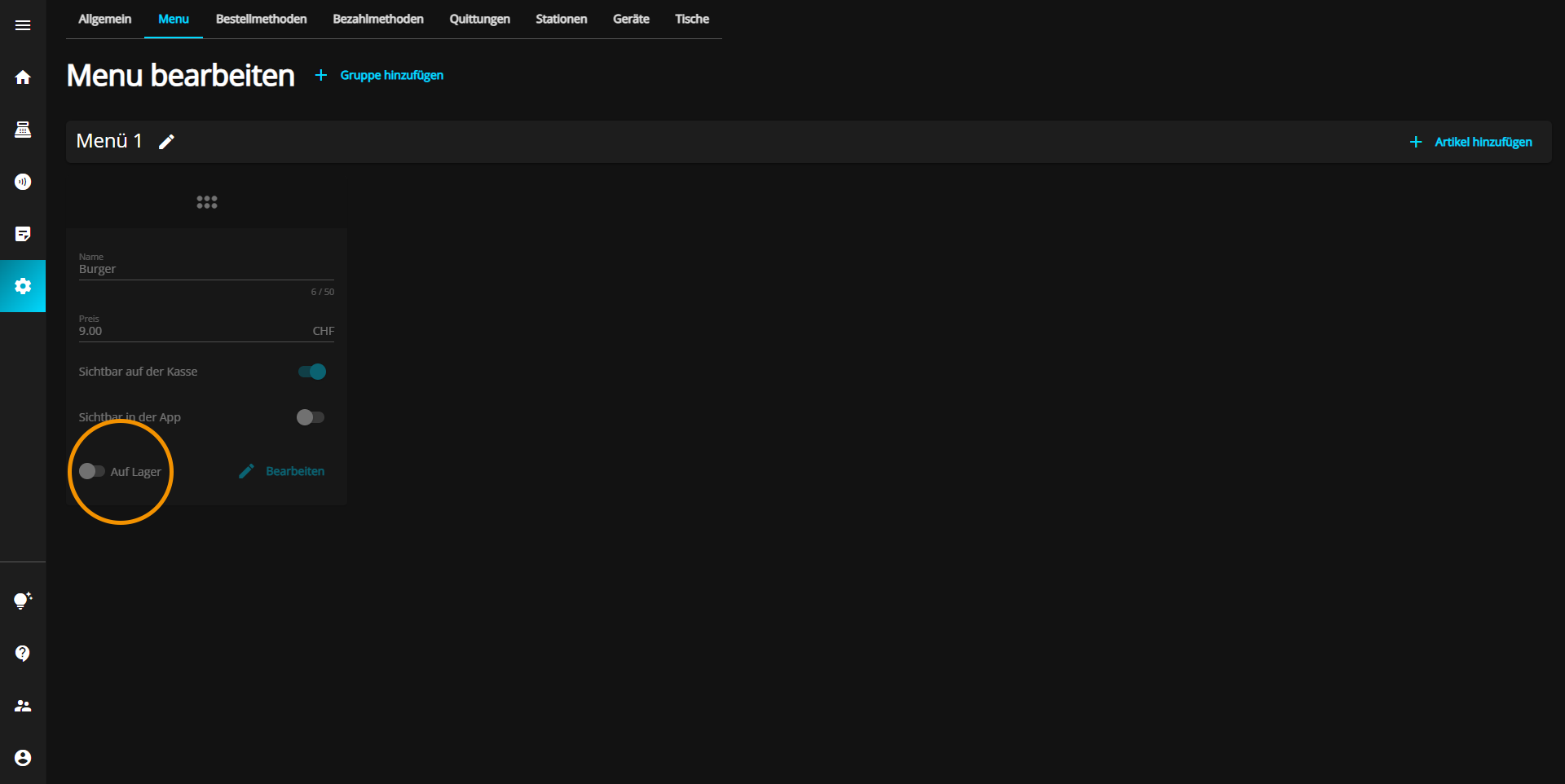
Ist ein Artikel als "Nicht auf Lager" eingestellt, so wird das gesamte Fenster des Artikels als deaktiviert dargestellt.
