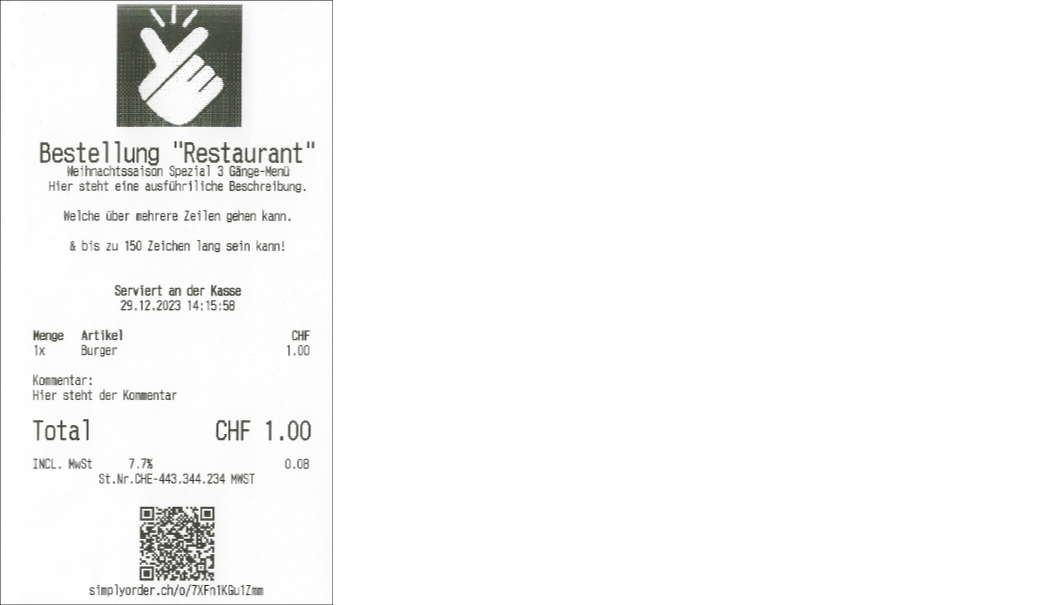
Sie können die Einstellungen für aktive Quittungslayouts am Tisch unter simplyorder.ch/dashboard/settings/recepits ändern.
Die erste Option welche Sie für ihr Quittungslayot haben, ist ein Bild oder Logo für die Kopfzeile der Quittung fest zu legen.
Klicken Sie hierfür auf "Bild auswählen".
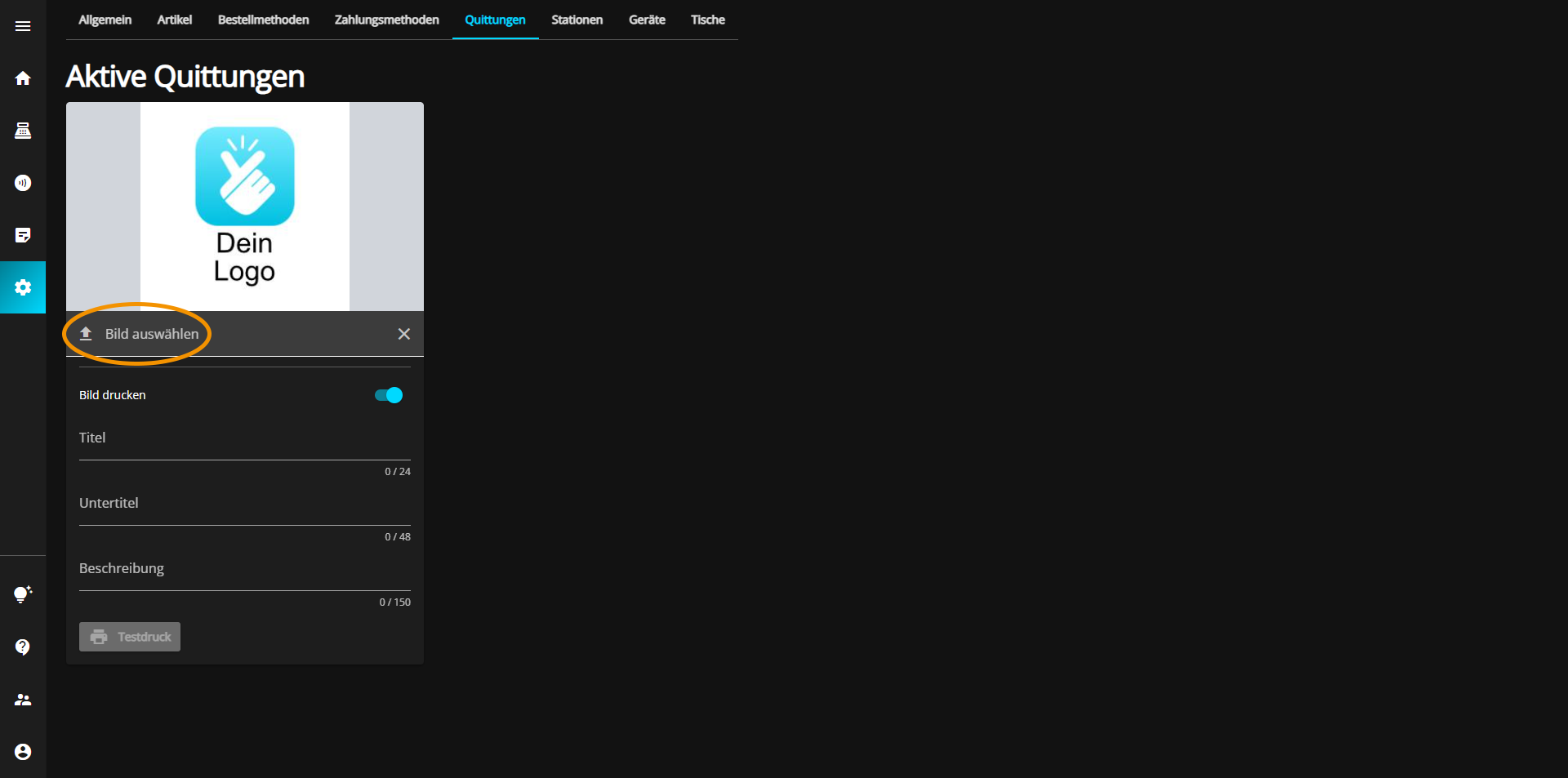
Wählen Sie nun das gewünschte Bild aus um es hochzuladen.
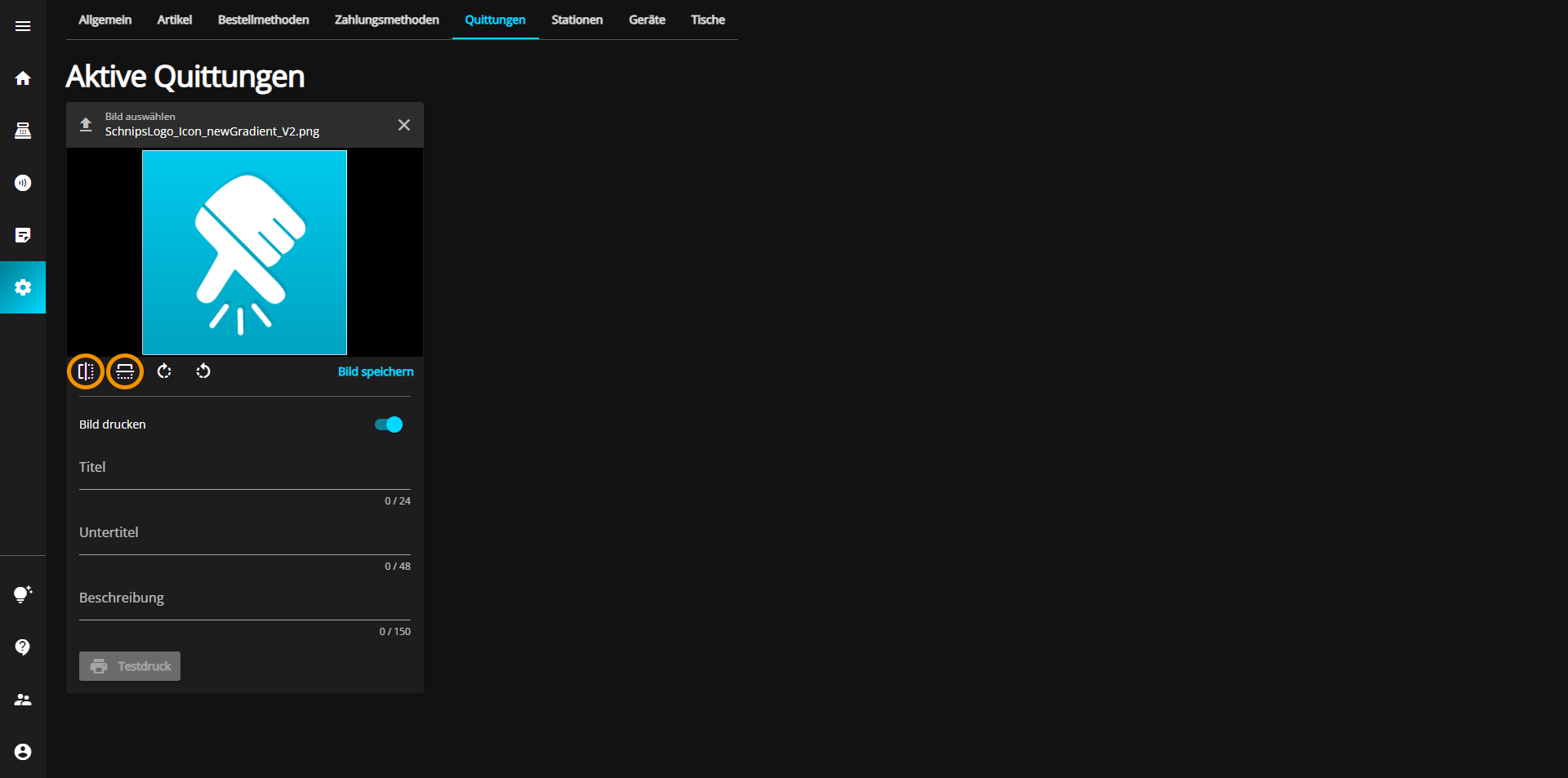
Nun können Sie das Bild nach belieben verschieben. Ebenfalls können Sie das Ganze in der Vertikalen oder der Horizontalen spiegeln, indem Sie auf die jeweiligen Knöpfe drücken.
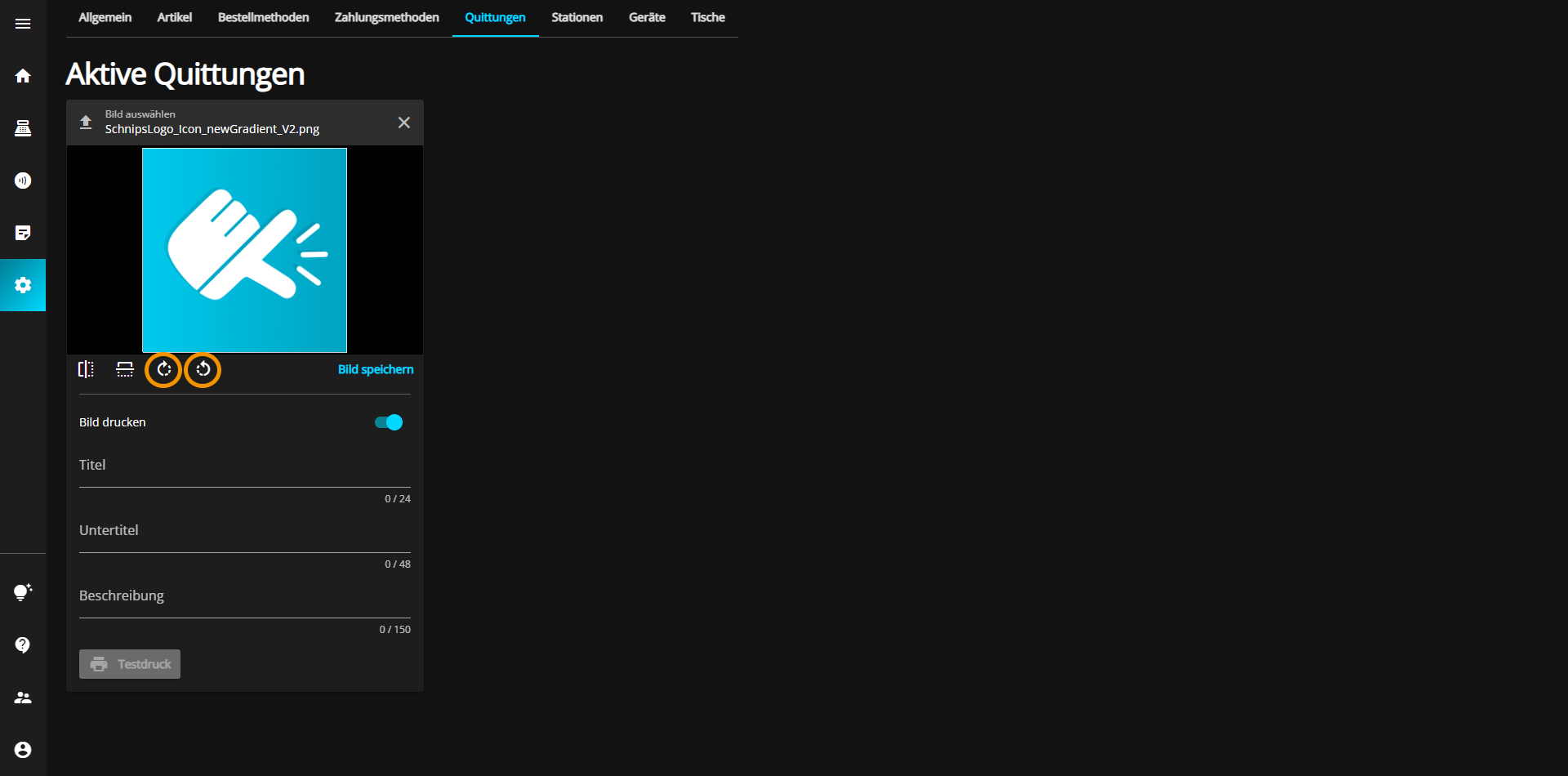
Ausserdem können Sie das Bild nach links oder rechts drehen, indem Sie einen der folgenden Knöpfe drücken.
Zu guter letzt, können Sie noch an das Bild heranzoomen, indem Sie das Mausrad nach vorne drehen.
Nachdem Sie alles nach ihren vorlieben eingestellt haben, klicken Sie auf den "Bild Speichern" Knopf um ihr Bild zu speichern.
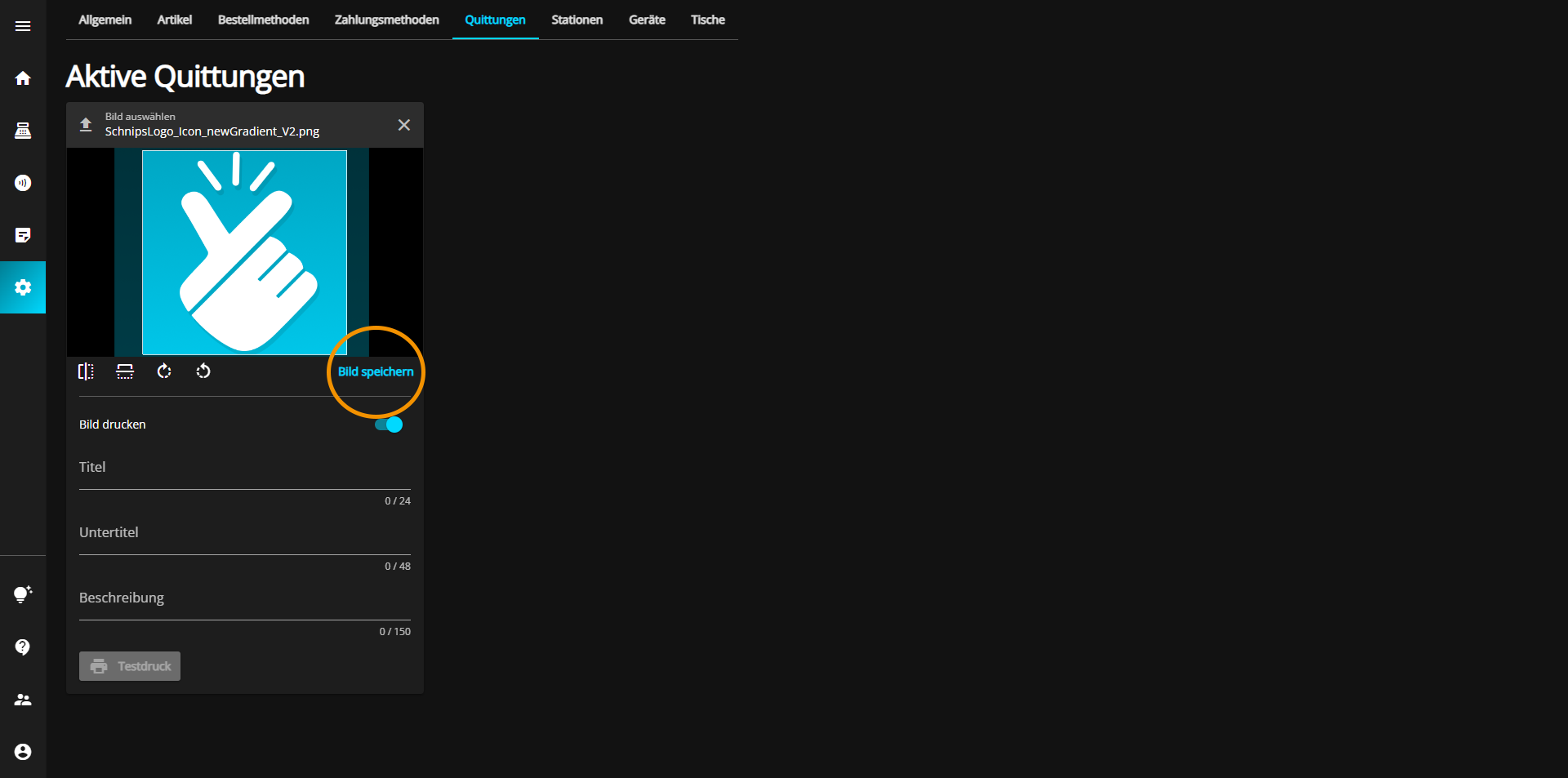
Der Quittungskopf kann über die Schaltfläche "Bild drucken" aktiviert (Blau) oder deaktiviert (Grau) werden, jenachdem ob Sie diesen auf der Quittung ersichtlich haben möchten oder nicht.
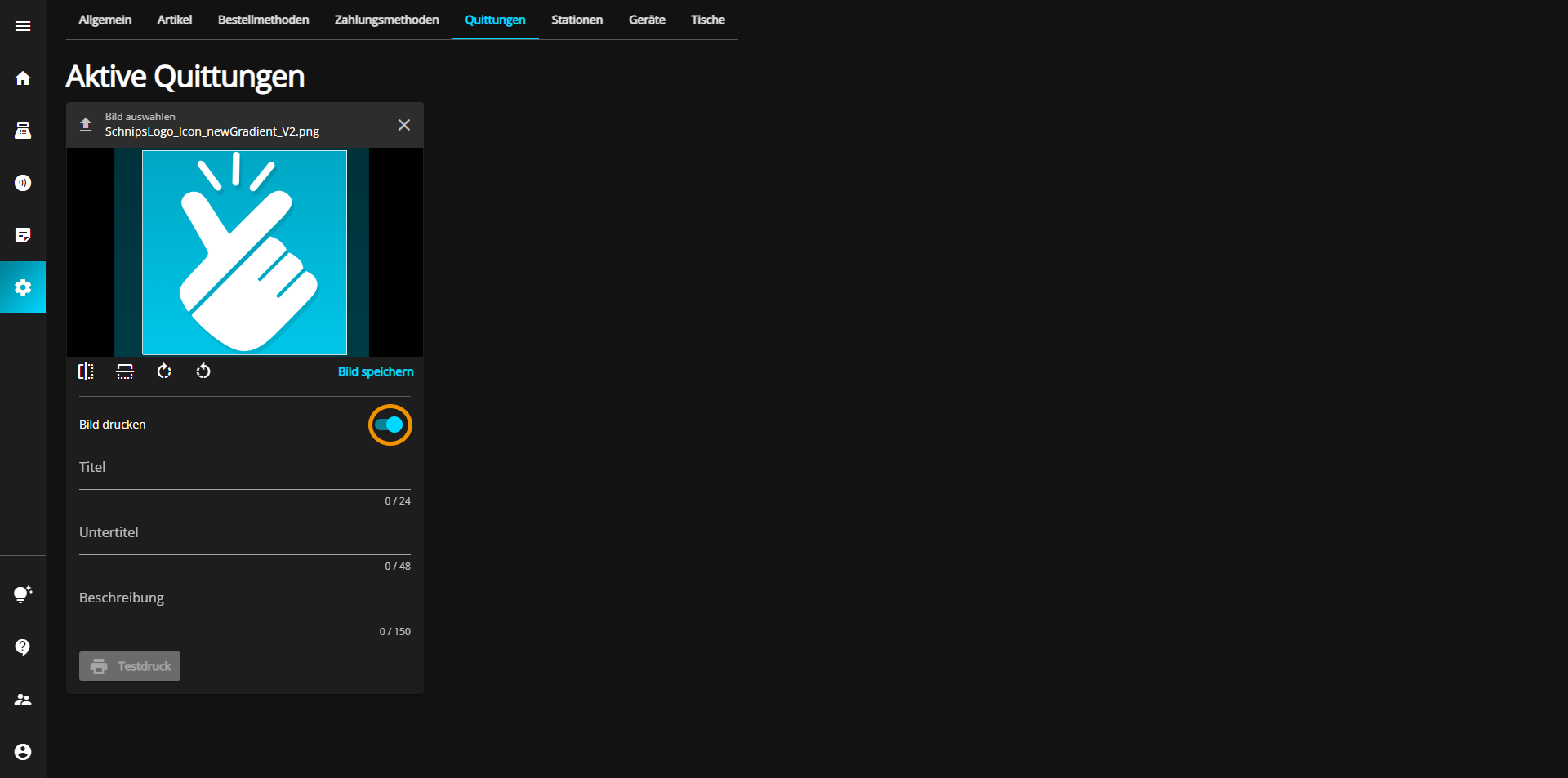
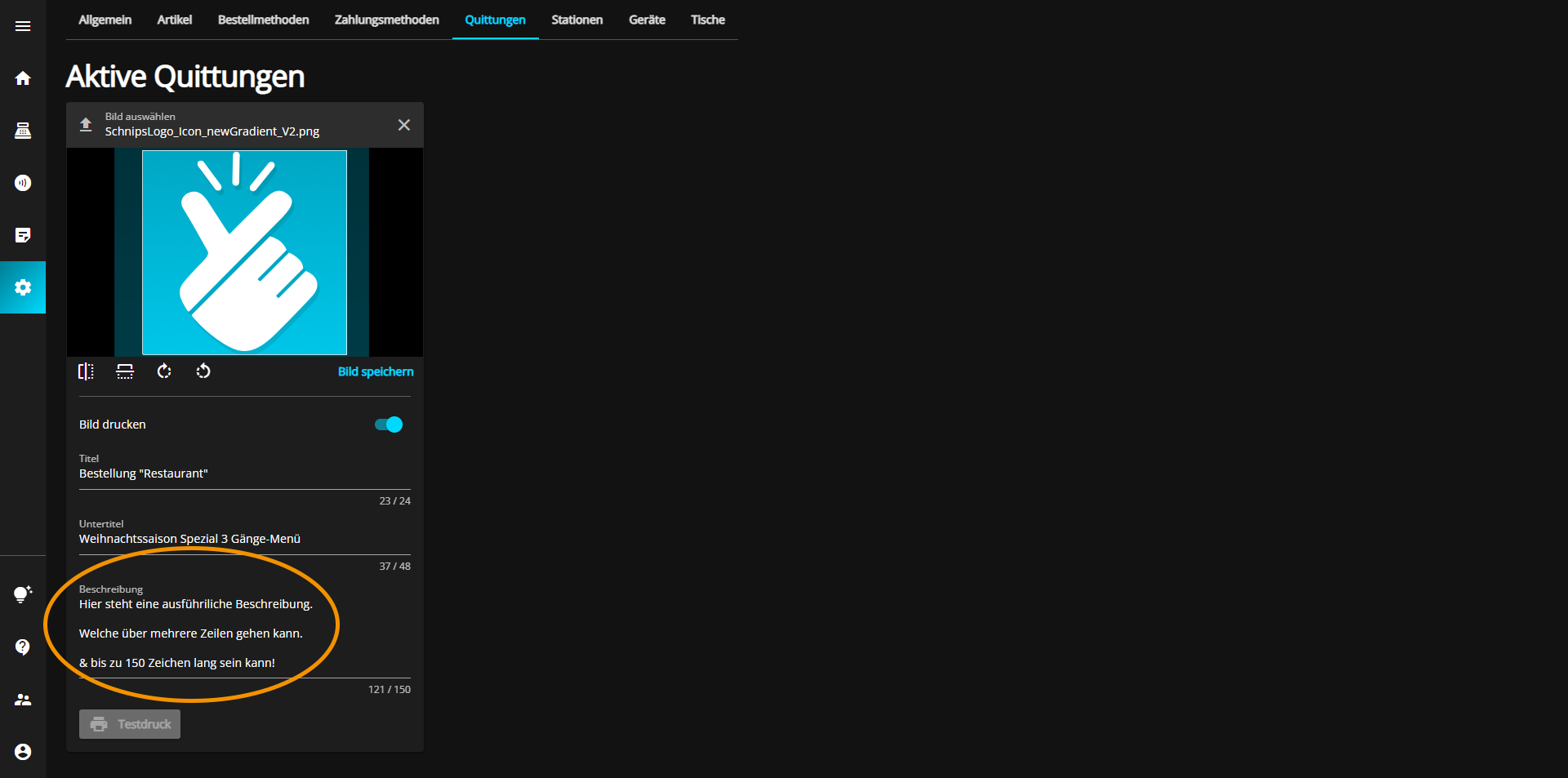
In der Textbox "Titel" können Sie ihrer Quittung eine passende Überschrift geben, indem Sie in die Textbox klicken und dort den gewünschten Titel eingeben.
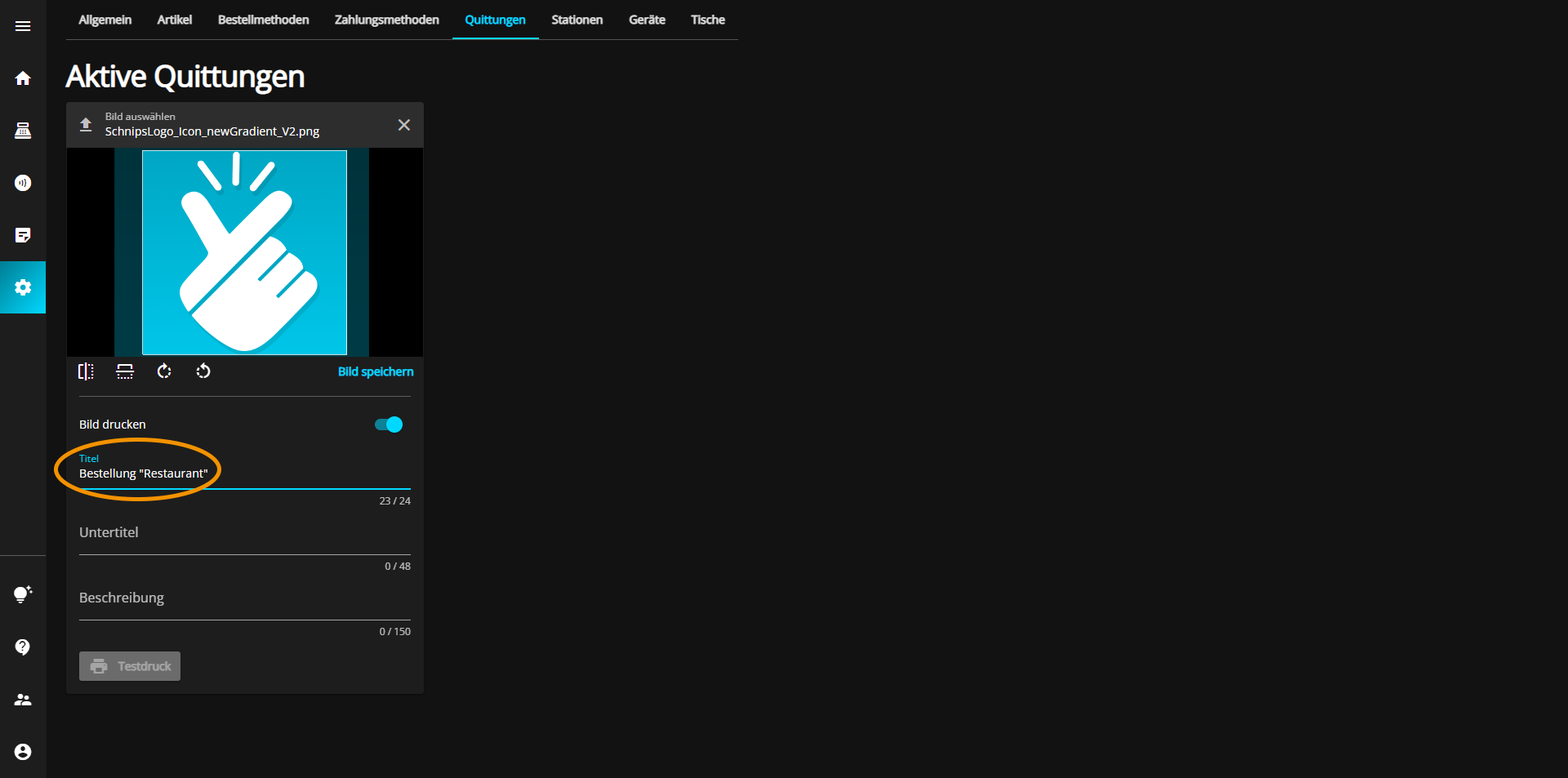
Bei "Untertitel" können Sie ihren Titel noch ein wenig spezifizieren.
Klicken Sie dafür in die Textbox "Untertitel" und geben sie spezifischere Angaben ein.
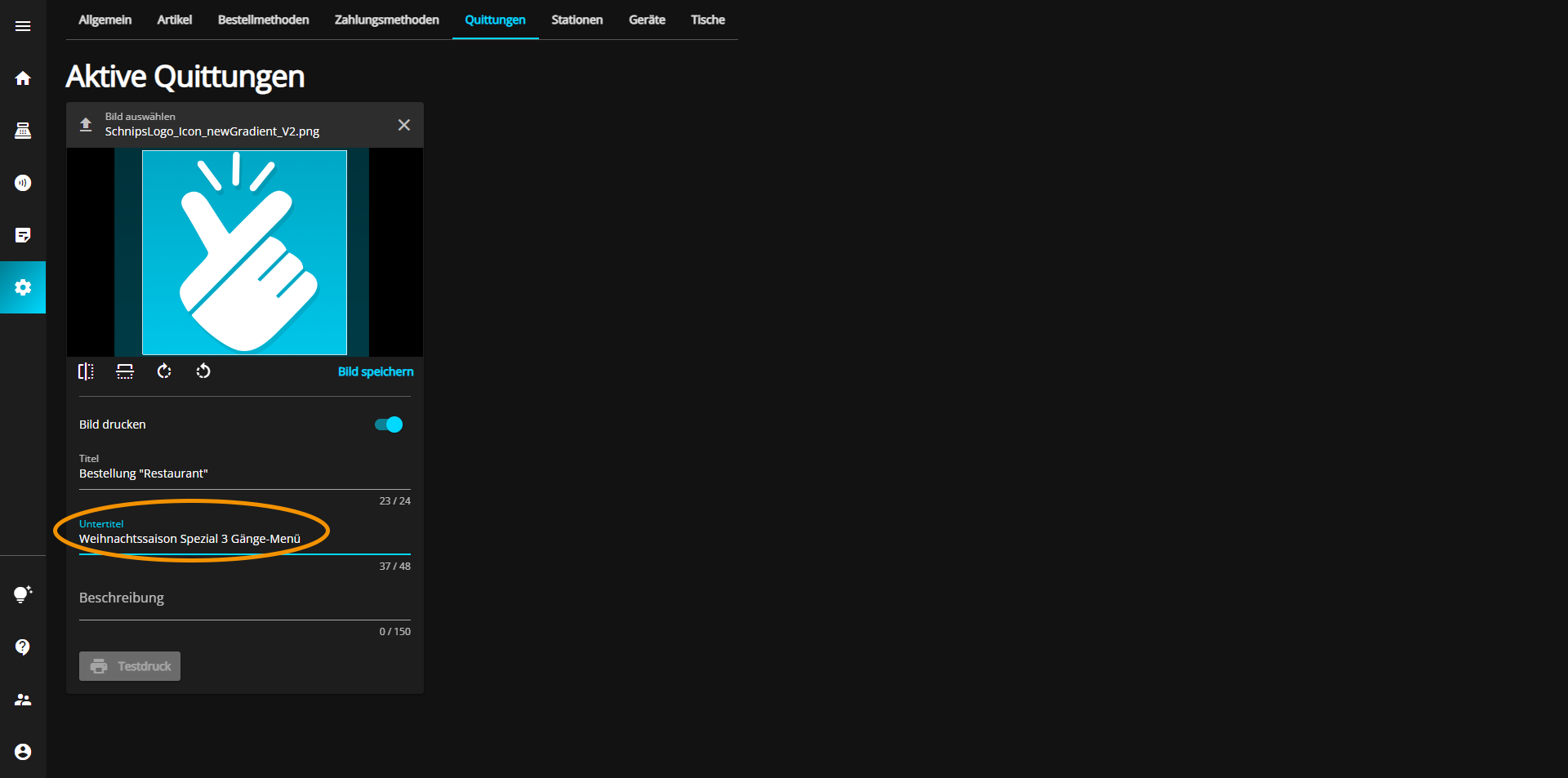
Als letzte Information können Sie eine ausführlichere Beschreibung zu Ihrer Quittung hinzufügen. Klicken Sie dazu in die Textbox "Beschreibung".
Wenn Sie mit ihren Informationen zufrieden sind, haben Sie jetzt noch die Möglichkeit eine Testquittung zu drucken. Dafür müssen Sie lediglich auf den "Testdruck" Knopf drücken.
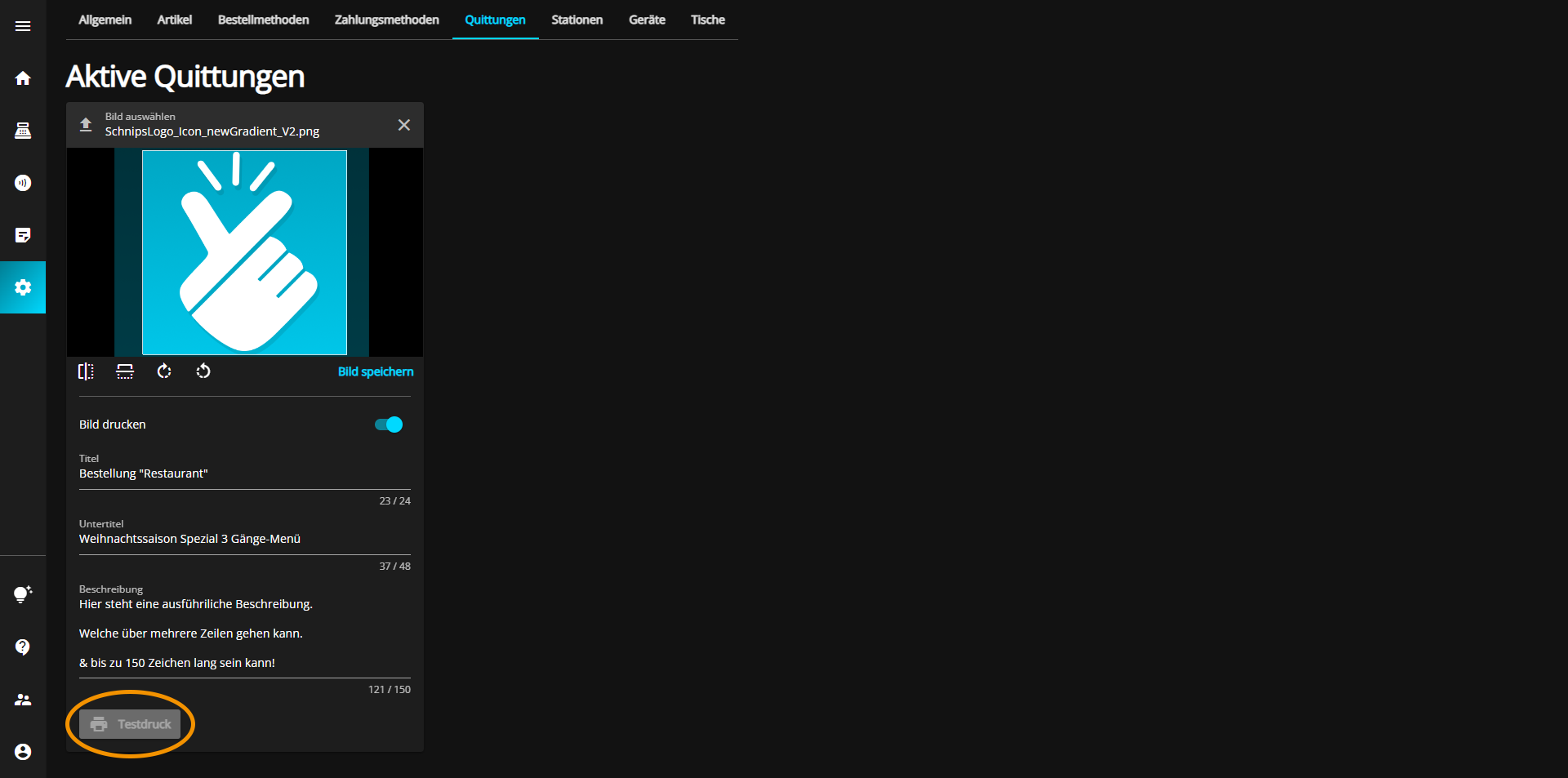
Diese Option ist natürlich ausschliesslich möglich, falls ein entsprechendes Gerät in Betrieb ist. Falls Sie die Geräteeinstellungen überprüfen wollen, gehen Sie zum Artikle "Geräte" oder klicken Sie auf den folgenden Link.