Um eine einfache Menügruppe zu erstellen ohne viele weiter Optionen und diese zu füllen, fahren Sie im entsprechenden Artikel "Essentielles für den Start" fort oder klicken den folgenden Link um direkt in den Artikel weitergeleitet zu werden.
https://help.simplyorder.ch/de/articles/1-essentielles-fur-den-start
So fügen Sie Getränke und Mahlzeiten zu ihren Menüs hinzu und bearbeiten diese mit allen erweiterten Optionen.
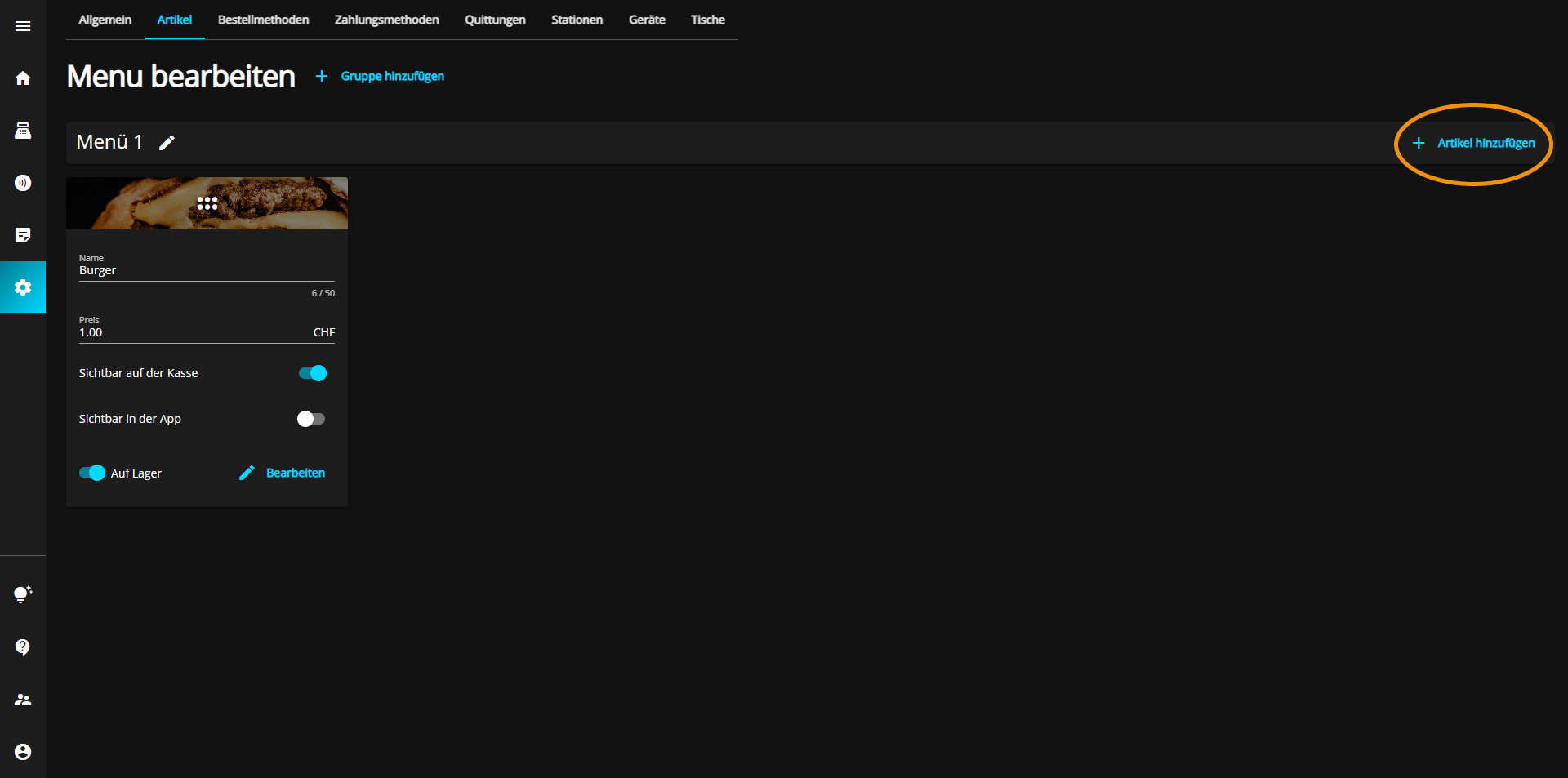
Sie können Inhalte zu ihren Menüs unter simplyorder.ch/dashboard/settings/menu hinzufügen.
Klicken Sie dafür auf den "Artikel hinzufügen" Knopf.
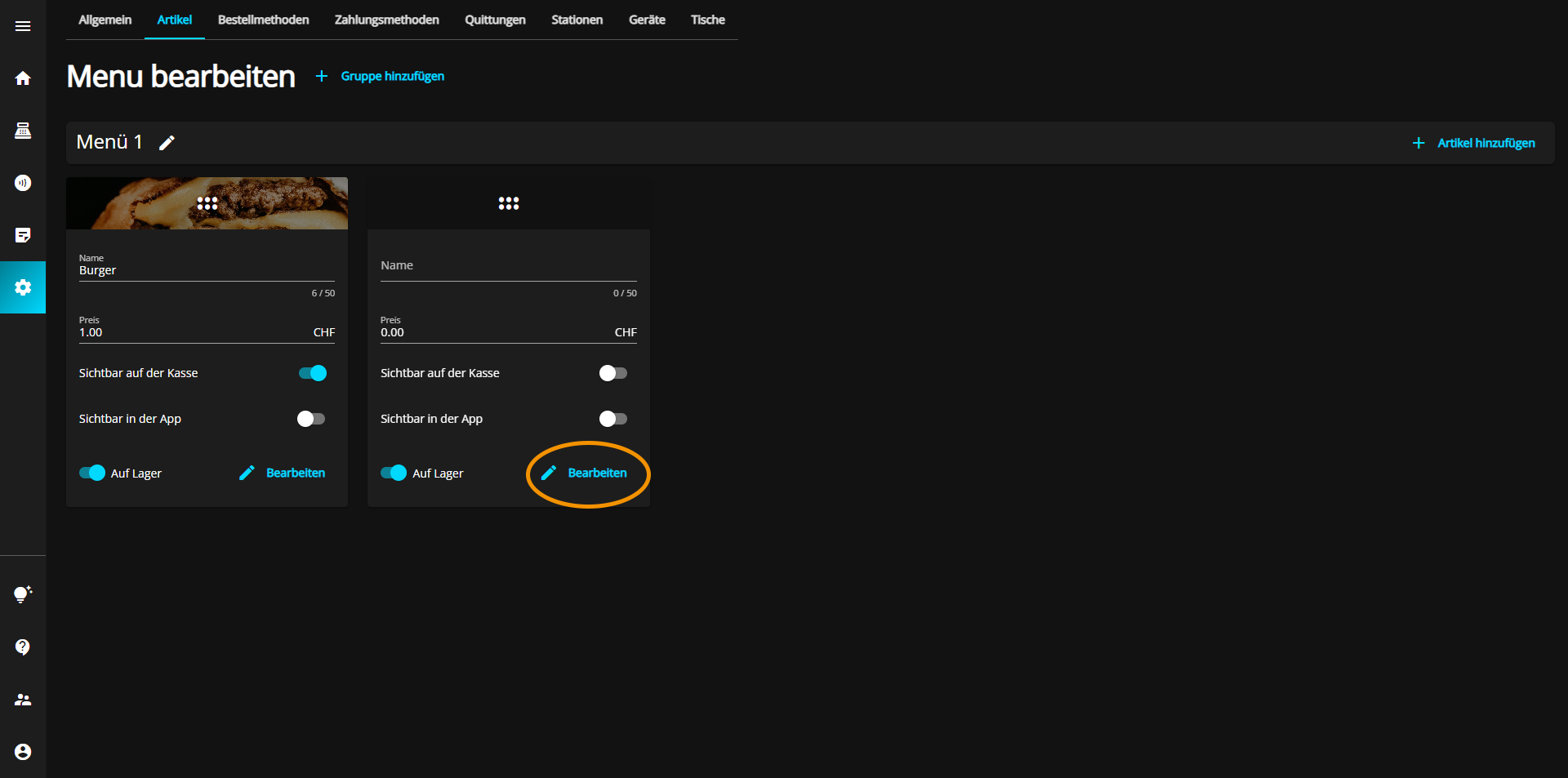
Es erscheint ein neues Produkt direkt unter der ausgewählten Menügruppe.
Klicken Sie auf den "Bearbeiten" Knopf am unteren rechten rand des neuen Panels, um ihr Menü zu bearbeiten.
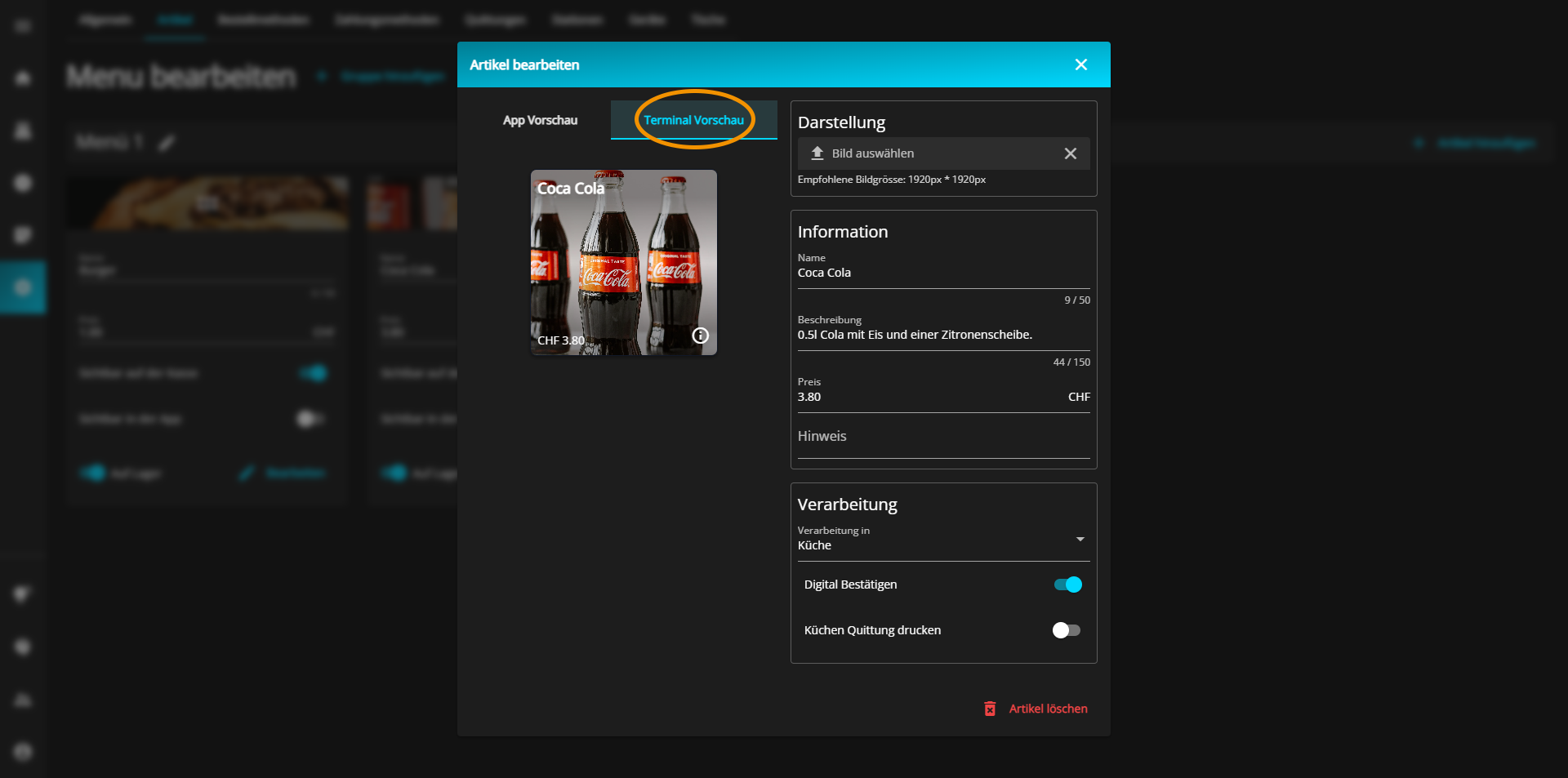
Es öffnet sich ein neues Fenster in welchem sie die erweiterten Optionen sehen können.
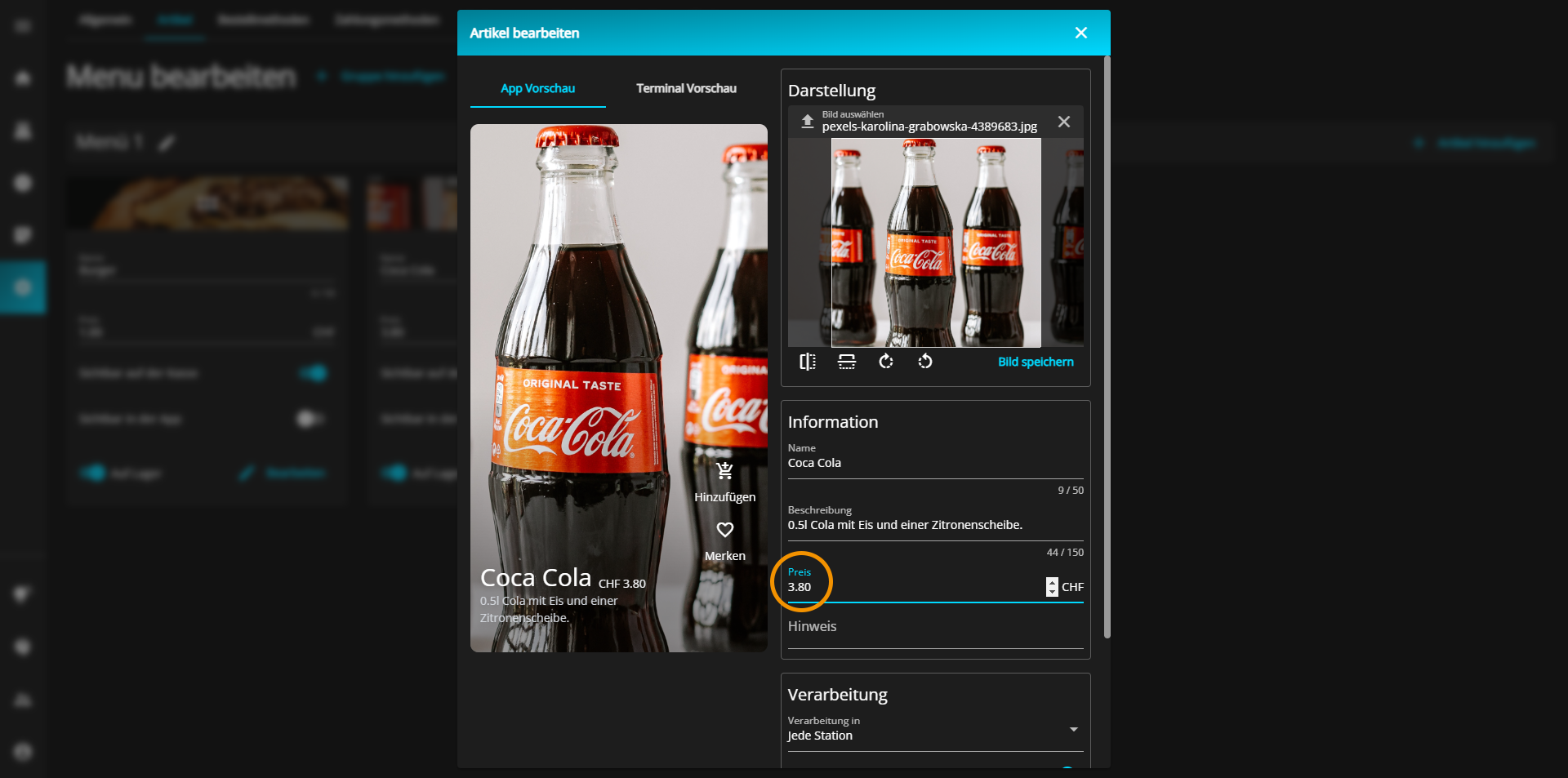
Sie können nun ihrem Produkt ein Bild hinzufügen.
Klicken Sie dafür auf das "Bild auswählen" Feld welches sich rechts oben, direkt unter "Artikel löschen" befindet.

Wählen Sie das gewünschte Bild aus um es hochzuladen.
Nun können Sie das Bild verschieben. Ebenfalls können Sie das Ganze in der Vertikalen oder der Horizontalen spiegeln, indem Sie auf die jeweiligen Knöpfe drücken.
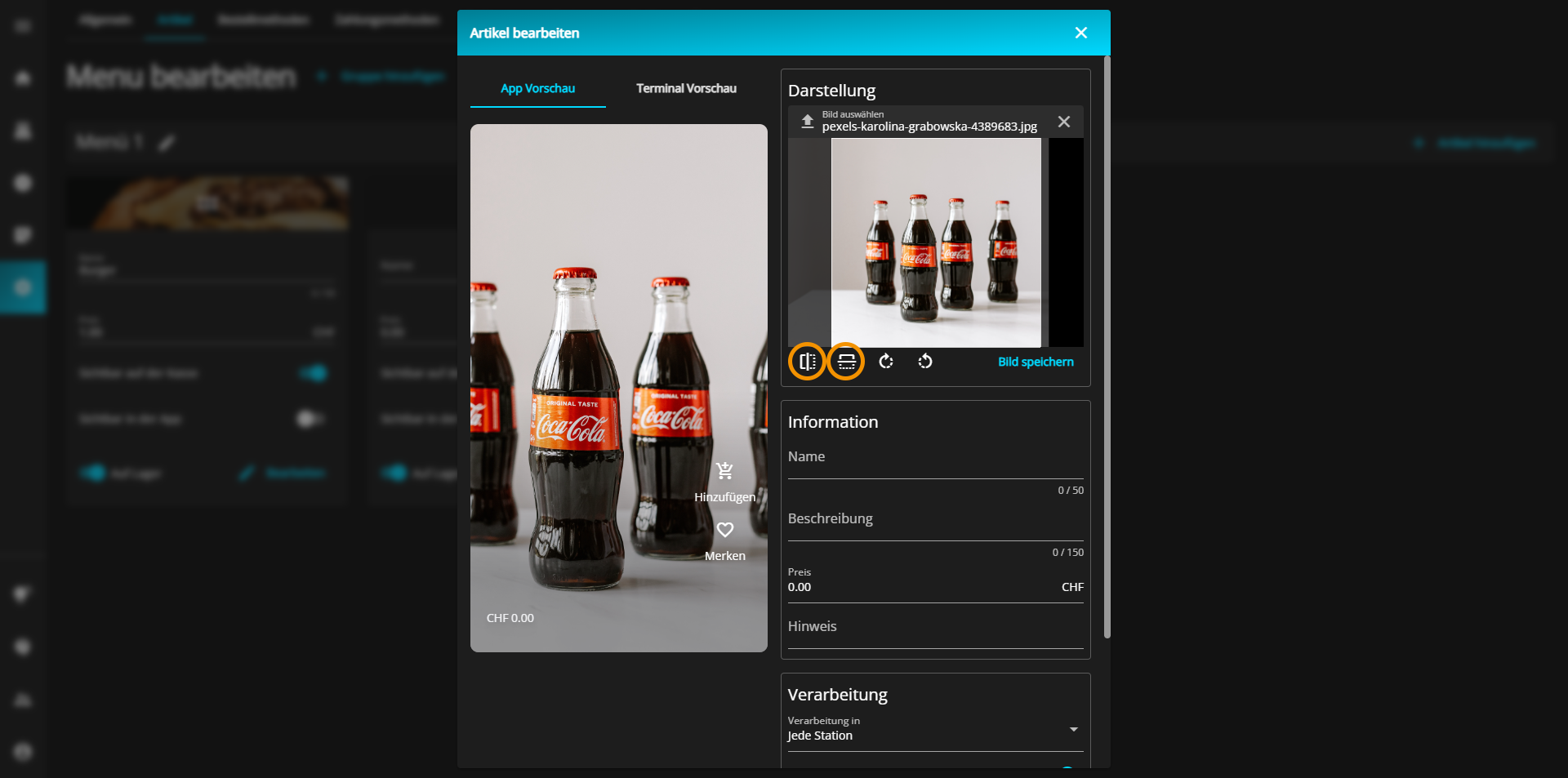
Ausserdem können Sie das Bild nach links oder rechts drehen, indem Sie einen der folgenden Knöpfe drücken.
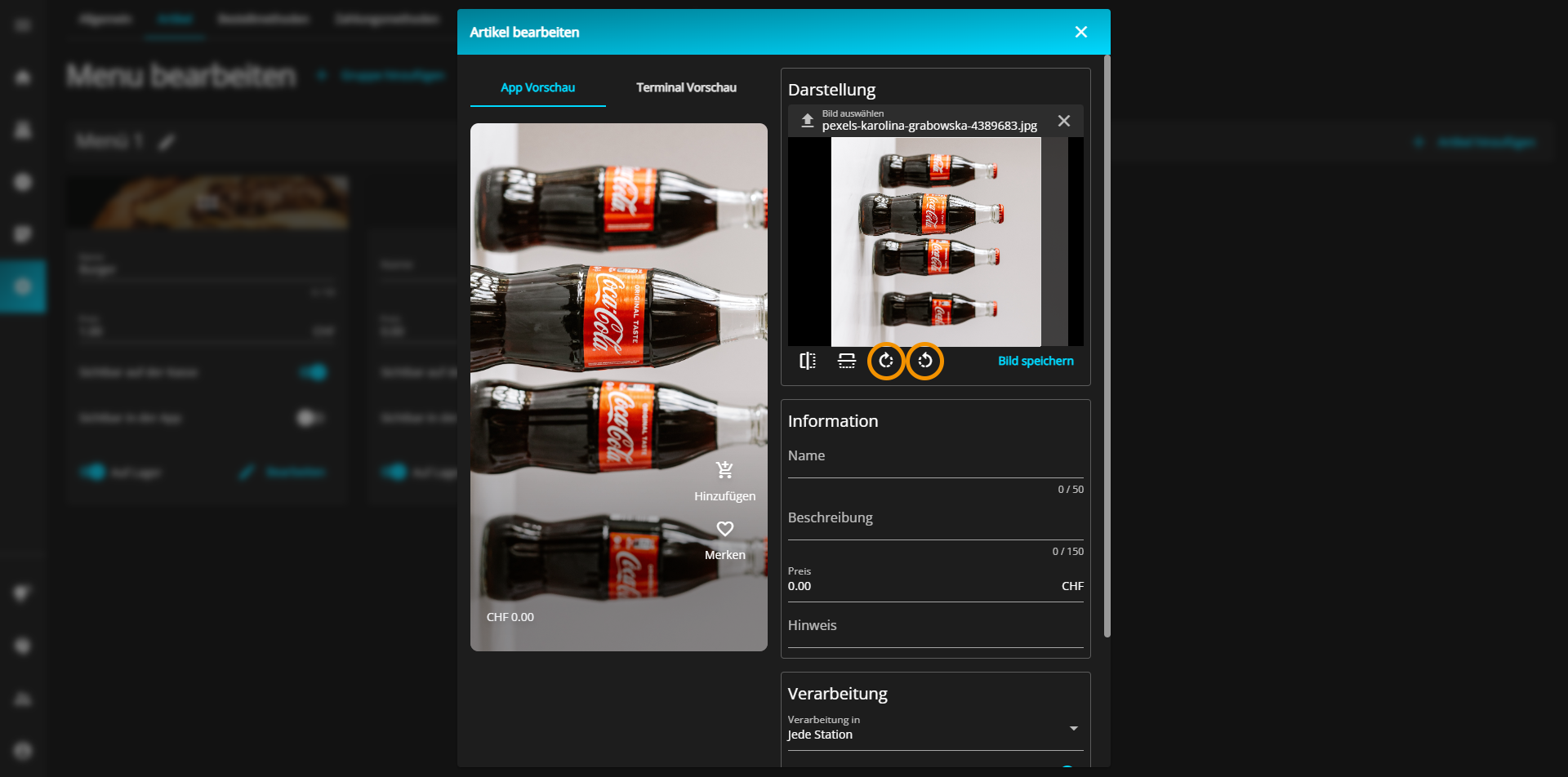
Zu guter letzt, können Sie noch an das Bild heranzoomen, indem Sie das Mausrad nach vorne drehen.
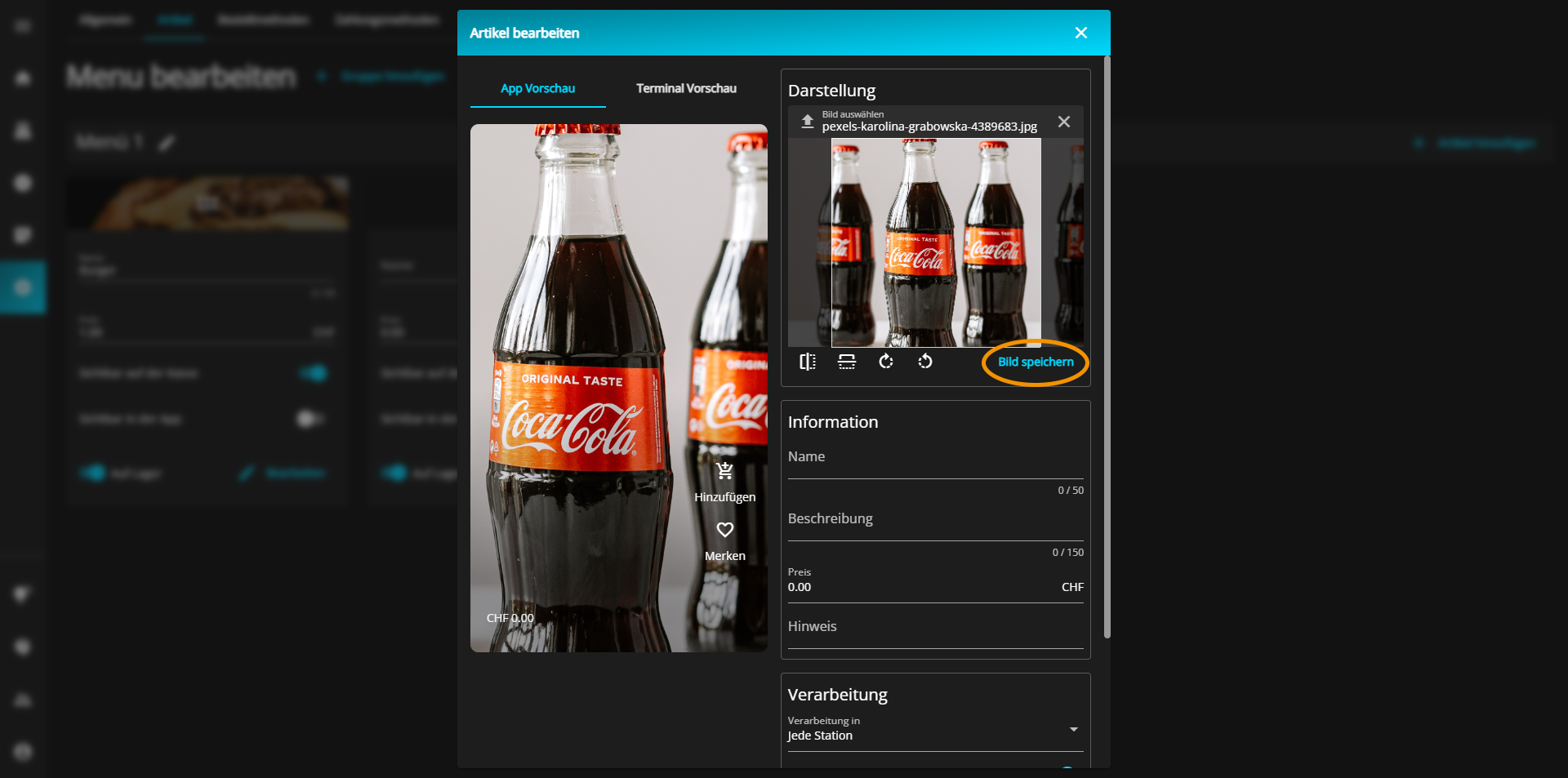
Nachdem Sie alles nach ihren vorlieben eingestellt haben, klicken Sie auf den "Bild Speichern" Knopf um ihr Bild zu speichern.
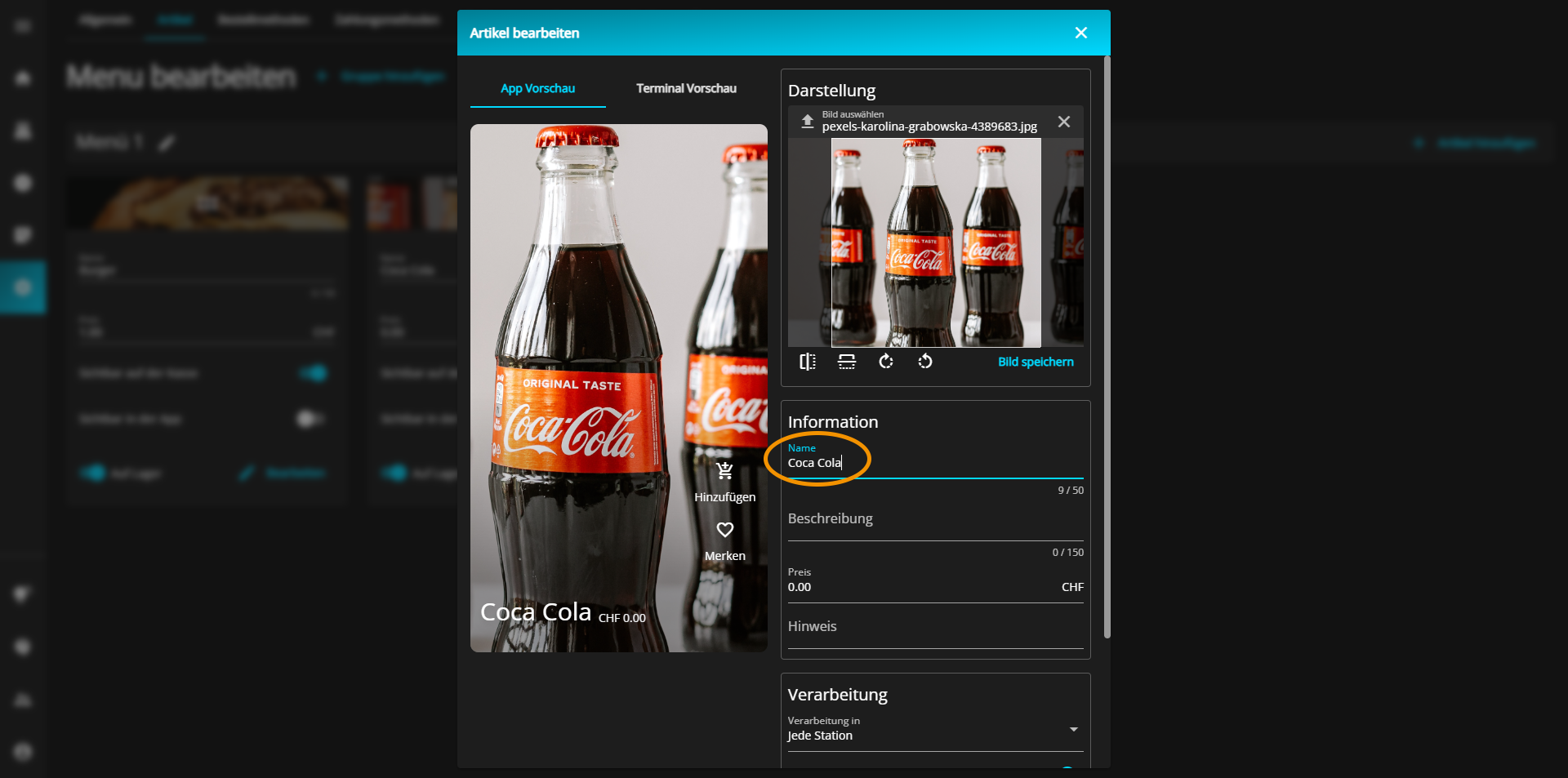
Um den Namen ihres Produkts zu ändern klicken Sie in das "Name" Textfeld und geben Sie den gewünschten Produktnamen ein.
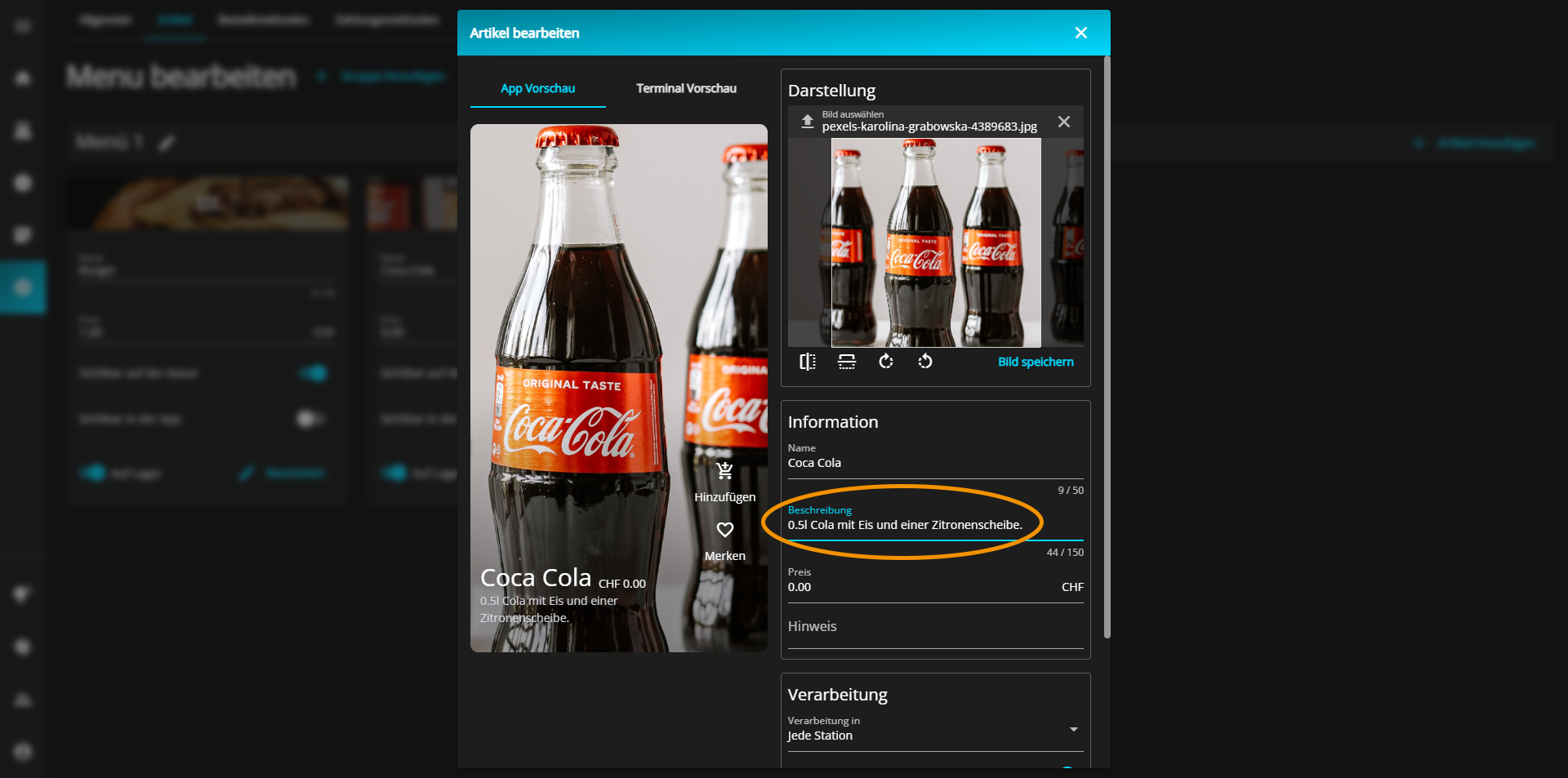
Als nächstes können Sie eine genauere Beschreibung zu ihrem Produkt hinzufügen, damit der Kunde besser weiss was er bestellt.
Klicken Sie hierfür in das "Beschreibung" Textfeld und beschreiben Sie das Produkt.
Unter dem "Beschreibung" Textfeld können Sie den Preis des Produkts bestimmen, indem Sie in das "Preis" Textfeld klicken und anschliessend den gewünschten Wert eintragen.
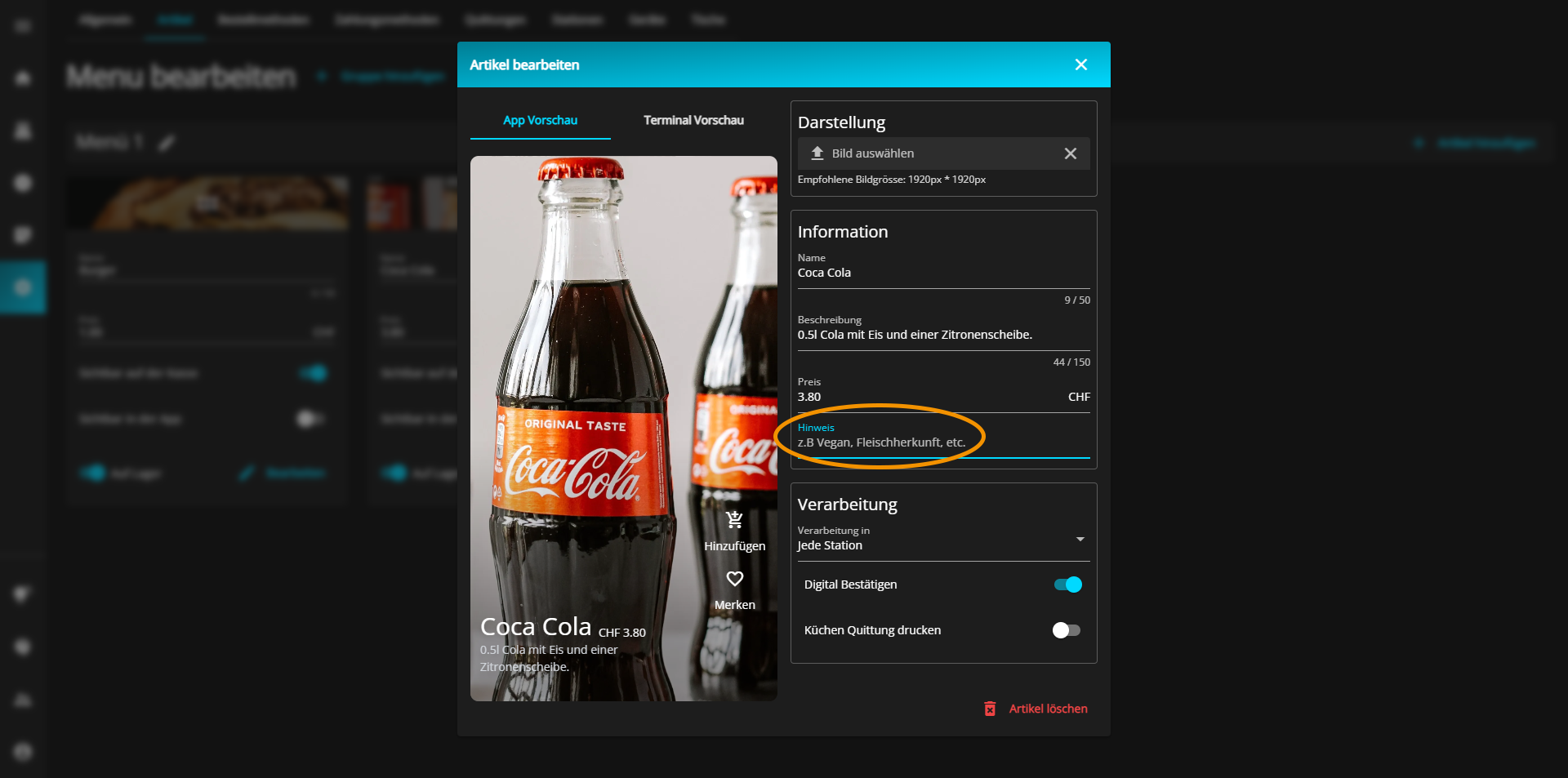
Darunter haben Sie noch die möglichkeit auf spezielle Dinge hinzuweisen, wie z.B ob etwas Vegetarisch/Vegan ist, oder Informationen über die Herkunft des Produkts.
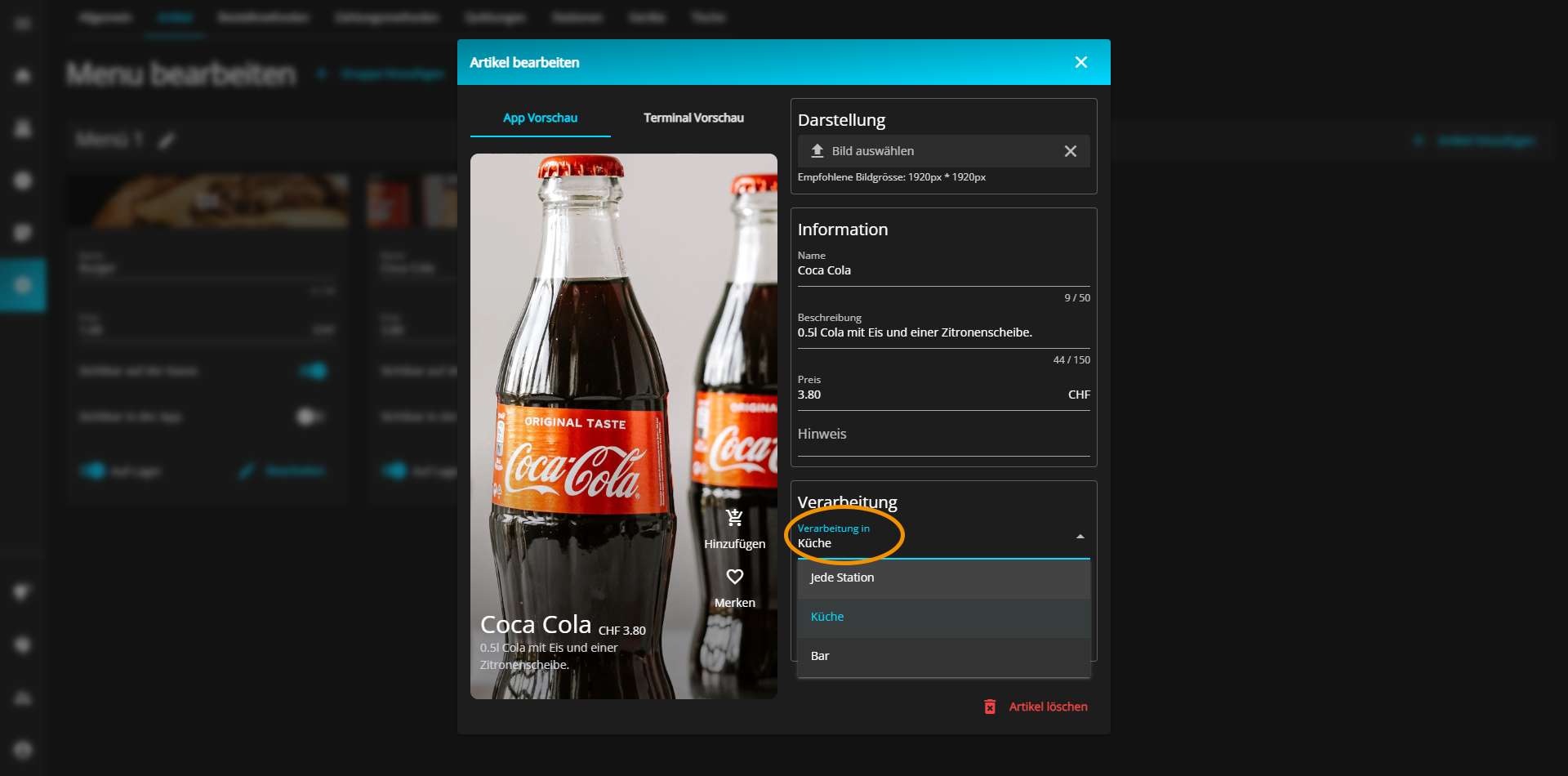
Desweiteren können Sie noch entscheiden in welcher Station das Produkt verarbeitet wird.
Klicken Sie dafür auf das "Verarbeitung in" Dropdown-Menü und wählen Sie den Verarbeitungsort aus.
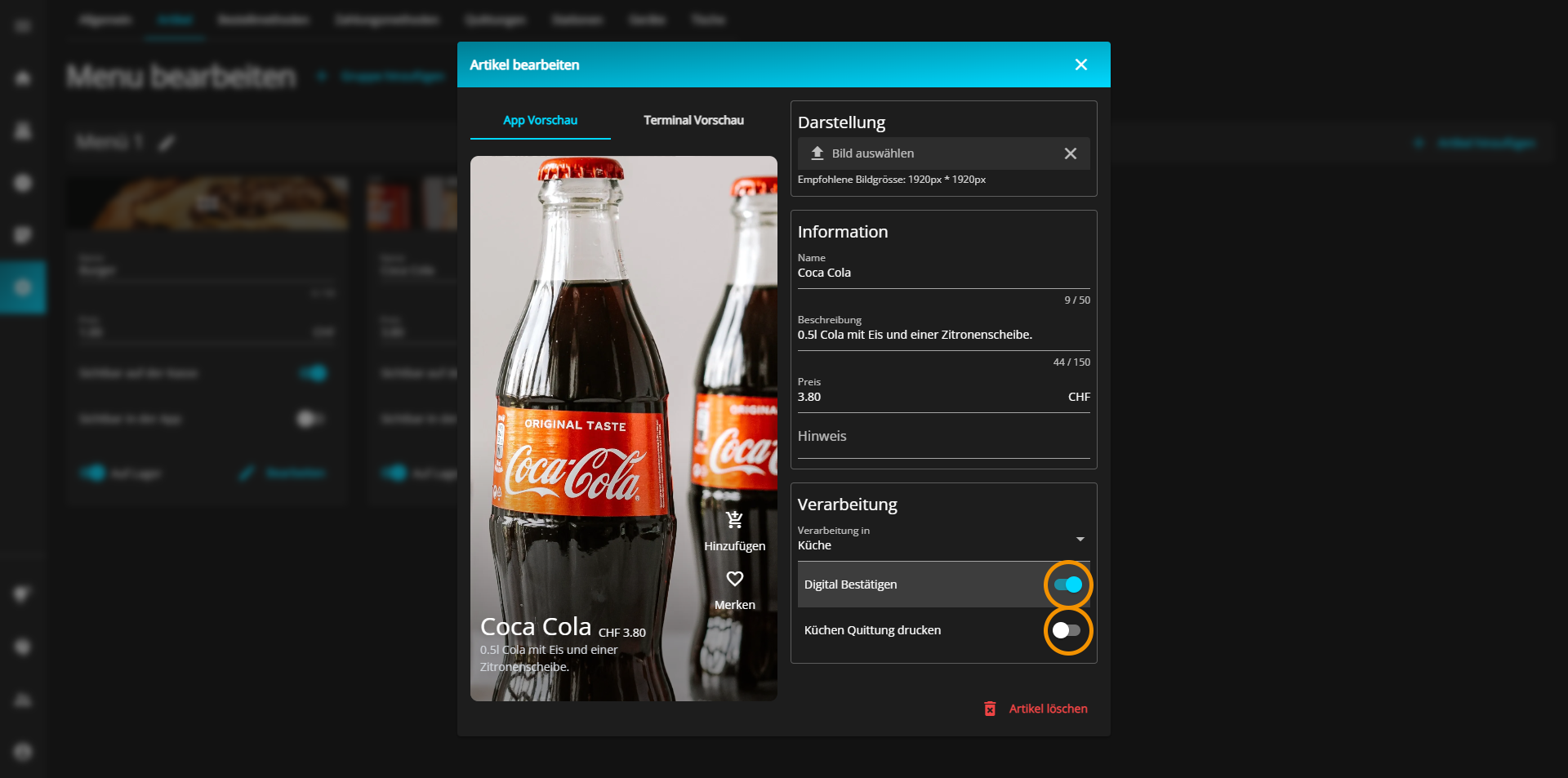
Zuletzt haben Sie die Möglichkeit die Bestellung digital Bestätigen zu lassen & eine Quittung dazu zu drucken.
Sie können diese beiden Optionen nach belieben Aktivieren (Blau) oder deaktivieren (Grau) indem Sie auf die jeweilige Schaltfläche klicken.
Wenn Sie sehen wollen wie das fertige Produkt in der App aussieht, klicken Sie auf "Vorschau App" oben links über dem kleinen Vorschaubild.
Der Fortschritt ihrer Bearbeitung wird automatisch nach jedem Schritt gespeichert.
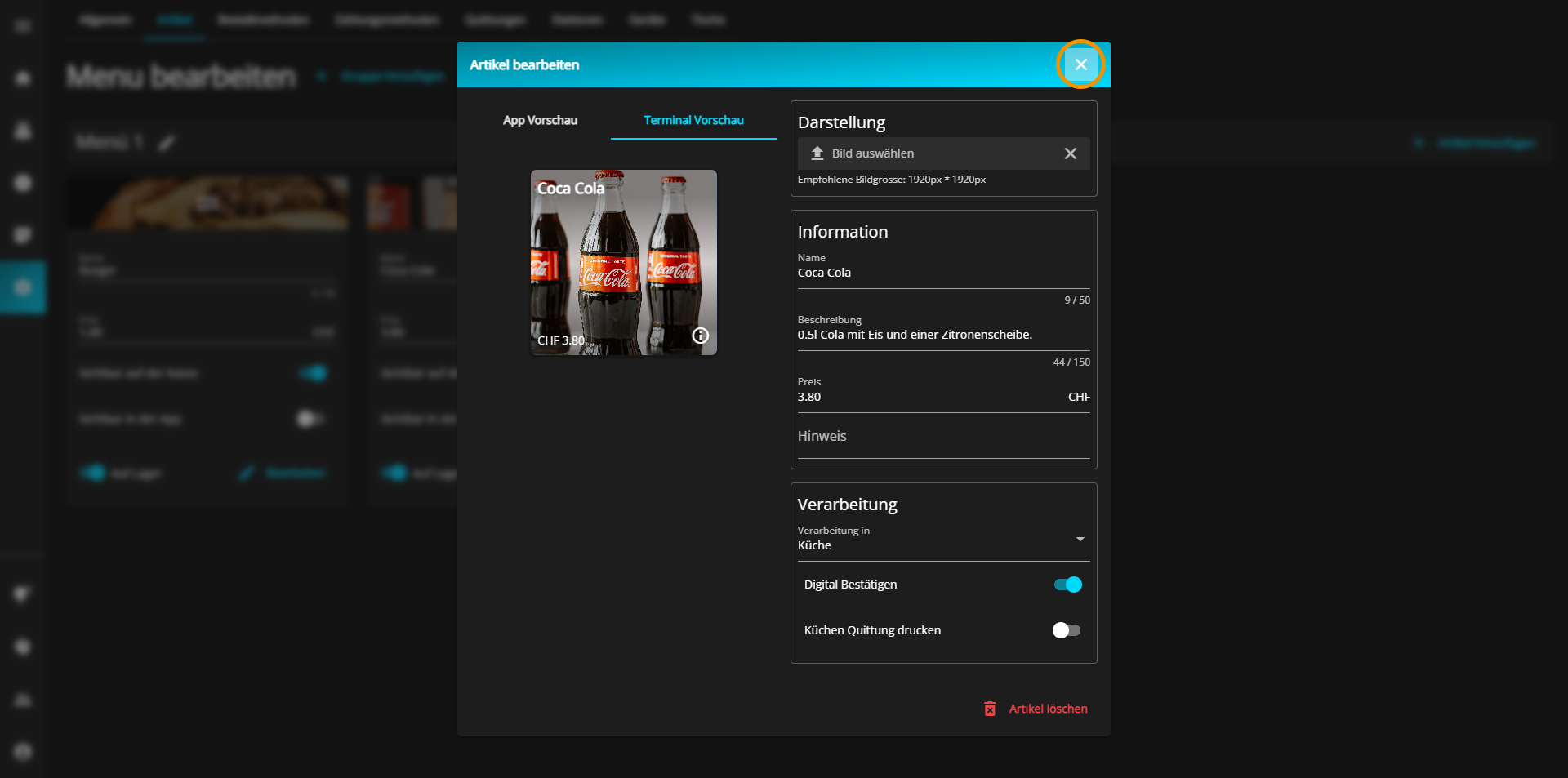
Wenn Sie mit ihren Angaben zufrieden sind, klicken Sie auf das X am oberen rechten Rand des Fensters um dieses zu Schliessen.